
Workflows: qué puedes automatizar y cómo elegir el proceso adecuado
Los Workflows son automatizaciones que realizan una acción cuando ocurre algo en el evento. Por ejemplo, pueden enviar un email al confirmar la asistencia o añadir una etiqueta después de pasar por un punto de lectura.
Workflows es un apartado general de Access: reúne procesos de comunicaciones, registro, asistentes, entradas y control de acceso. No significa que todos se apliquen a todas las personas. Cada proceso tiene sus propias condiciones y filtros, y las opciones disponibles dependen de las funciones activadas en el evento.
Qué hace cada workflow
| Workflow | Cuándo actúa y qué hace | Ejemplo de uso |
| Enviar plantilla de confirmación | Al confirmar la asistencia, envía una plantilla de confirmación según las etiquetas configuradas. | Enviar instrucciones específicas a los participantes de un taller. |
| Enviar invitación al añadir asistente | Al añadir una persona que tenga alguna de las etiquetas seleccionadas, envía la invitación elegida. | Invitar a las personas del grupo Ponentes cuando se incorporan al evento. |
| Enviar plantilla de rechazo | Al rechazar la asistencia, envía la plantilla de rechazo que corresponda a los filtros. | Comunicar la cancelación de la participación con un mensaje preparado. |
| Mostrar mensaje de confirmación personalizado | Tras completar el registro, muestra un mensaje personalizado en la pantalla de confirmación. | Indicar dónde recoger la acreditación. Es un mensaje en pantalla, no un email. |
| Enviar plantilla de confirmación a un asistente cuando actualiza su registro | Envía una plantilla cada vez que el asistente actualiza su registro; permite elegirla según sus etiquetas. | Confirmar que se ha recibido una modificación de sus datos. |
| Enviar email a gestor del evento cuando un asistente se registra en la plataforma | Al registrarse una persona, envía un email con los datos del registro al destinatario configurado. | Avisar al equipo de organización de una nueva inscripción. |
| Añadir asistente a otro evento | Cuando se confirma un asistente, lo añade a otro evento; puede confirmarlo también allí. | Incorporar a una jornada posterior a quienes confirman su participación. Revisa el evento de destino y sus automatizaciones. |
| Asignar una etiqueta según el medio de pago | Al crear una venta con el medio de pago elegido, añade una etiqueta al asistente. | Identificar las ventas por transferencia. La etiqueta no acredita que estén pagadas. |
| Enviar plantilla genérica cuando se complete el pago de una entrada | Al completarse el pago, envía una plantilla genérica; permite filtrar por etiquetas. | Enviar información práctica después del pago. Se envía un email por venta y no se aplica a entradas gratuitas. |
| Añadir etiqueta al pasar por un punto de lectura | Cuando el asistente accede por el punto seleccionado, le añade la etiqueta configurada. | Marcar a quienes han pasado por recepción. |
| Quitar etiqueta al abandonar sala | Al salir de la sala seleccionada, quita la etiqueta indicada si el asistente la tiene. | Retirar la etiqueta Dentro de sala Aurora cuando se registra la salida. |
Prepara antes las plantillas, etiquetas o puntos de lectura que necesite el proceso. Revisar esas dependencias ayuda a evitar automatismos duplicados o dirigidos a un grupo incorrecto.
Elige un workflow
- Abre Workflows y revisa los procesos que ya existen.
- Pulsa Crear para ver los workflows disponibles.
- Selecciona el workflow que corresponda a la situación que quieres gestionar.
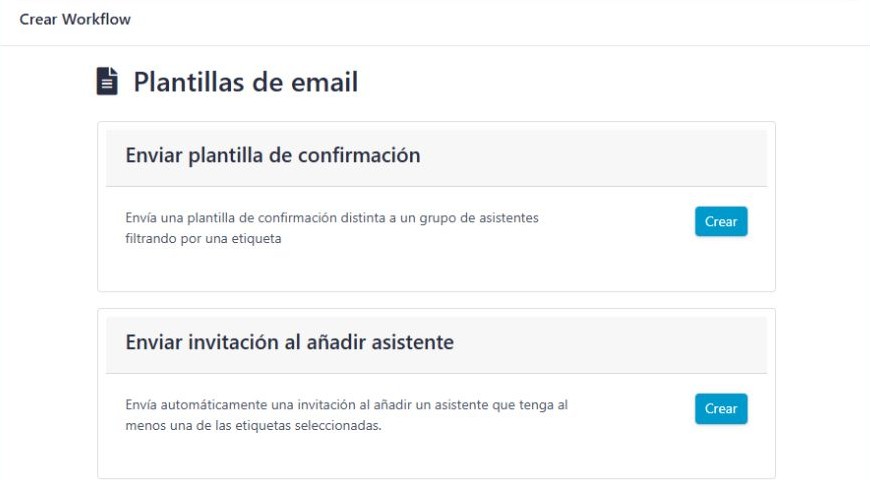
La creación comienza con un workflow. Cada uno solicita las condiciones y la acción que le corresponden.
Cuándo usar un workflow y cuándo programar un email
Utiliza un workflow cuando la acción deba producirse al cumplirse una condición, como confirmar asistencia, completar un pago o pasar por un punto. Si quieres enviar un recordatorio en una fecha y hora determinadas a un grupo seleccionado, utiliza Mailing → Envíos programados.
Por ejemplo, una confirmación personalizada para quienes tienen la etiqueta Taller de liderazgo es una automatización. Un recordatorio para ese grupo el día anterior al evento se prepara como un envío programado.
Los workflows de email requieren seleccionar la plantilla correspondiente. Para prepararla, consulta Preparar una plantilla de email.
Revisa los filtros
En los workflows de confirmación, rechazo, pago completado, punto de lectura y salida de sala, el filtro de Etiquetas coincide cuando el asistente tiene al menos una de las seleccionadas; no necesita tenerlas todas. Dejarlo vacío no restringe por etiquetas. En Enviar invitación al añadir asistente, en cambio, debes seleccionar al menos una etiqueta.
El filtro de etiquetas no sustituye al resto de condiciones: también debe ocurrir la confirmación, el pago, la lectura o la salida que corresponda. Distingue las Etiquetas del filtro de la Etiqueta a añadir o quitar, que es el resultado de la acción.
Comprueba antes de guardar
Revisa el nombre, las condiciones, las relaciones seleccionadas y la acción. Los formularios de creación no ofrecen un control de borrador, por lo que no debes guardar un workflow suponiendo que quedará desactivado.
Coordina su puesta en marcha con el equipo y comprueba si ya existe otra configuración que actúe sobre el mismo caso. Después de guardarlo, revisa el estado que muestra el listado y realiza una prueba acordada del disparador y del resultado.
Configura el workflow que necesitas
Para preparar condiciones y plantillas de invitación, confirmación, rechazo o pago completado, sigue la guía de automatizaciones de email. Explica los filtros y las diferencias entre los momentos de envío.
Para relacionar una lectura, una salida de sala o un medio de pago con una clasificación, consulta cómo añadir o quitar etiquetas mediante un workflow.
Las condiciones y el momento de ejecución cambian según el workflow. En particular, una etiqueta asignada al crear una venta según su medio de pago no demuestra que el pago esté completado.
Guías de configuración paso a paso
Enviar un email al confirmar la asistencia
Enviar una invitación al añadir un asistente
Enviar un email al rechazar la asistencia
Mostrar un mensaje de confirmación personalizado
Enviar un email al actualizar el registro
Avisar al gestor de una nueva inscripción
Añadir al asistente a otro evento
Asignar una etiqueta según el medio de pago
Enviar un email al completarse el pago