
Workflow: enviar una confirmación al actualizar el registro
Este workflow envía una plantilla de confirmación cada vez que el asistente actualiza su registro desde el enlace del formulario. Sirve para comunicar que se ha recibido una modificación y facilitarle la información actualizada.
No se envía cuando un administrador edita al asistente ni cuando se importan asistentes. Ese límite lo distingue del workflow que envía un email al confirmar la asistencia.
Antes de empezar
Prepara una plantilla de email de tipo Confirmación cuyo contenido encaje con una actualización de datos. Revisa los enlaces y las variables que utilices.
Cómo configurarlo
- En el evento correspondiente, abre Workflows → Crear.
- Busca Enviar plantilla de confirmación a un asistente cuando actualiza su registro y pulsa su botón Crear.
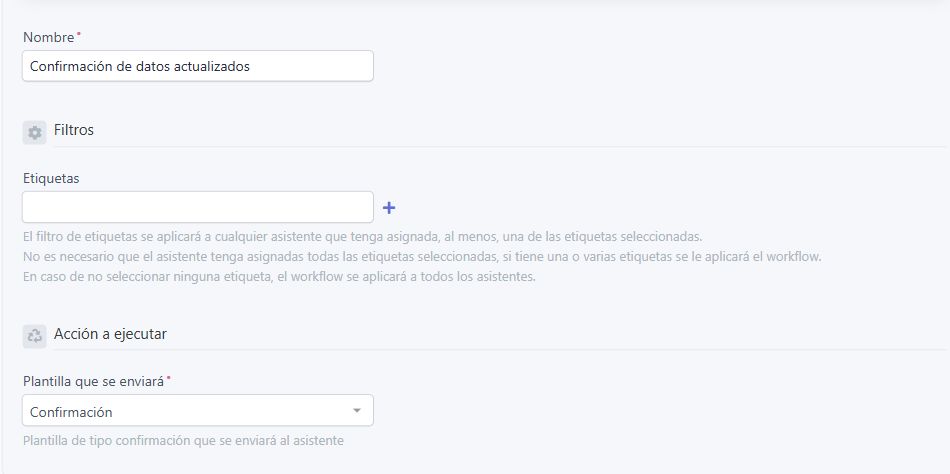
- Escribe un Nombre que permita identificar el objetivo, por ejemplo «Confirmación de datos actualizados».
- En Filtros → Etiquetas, selecciona el grupo que debe recibir esta confirmación o deja el filtro vacío para no restringir por etiquetas.
- En Acción a ejecutar → Plantilla que se enviará, elige una plantilla de tipo Confirmación.
Etiquetas limita el workflow a los asistentes que tengan al menos una de las etiquetas seleccionadas. No necesitan tenerlas todas. Si dejas este filtro vacío, no habrá restricción por etiquetas; seguirá siendo necesario que ocurra la acción que activa el workflow.
Evitar confusiones y mensajes repetidos
El workflow responde a una actualización realizada por el asistente. No uses una edición desde el backend como prueba de este envío, porque no activa el mismo proceso.
La ayuda indica que el envío ocurre cada vez que se actualiza el registro. Redacta el mensaje para que tenga sentido si la persona modifica sus datos varias veces y revisa si otras notificaciones también responden a esas modificaciones.
Ejemplo práctico
Para el grupo Taller de liderazgo, prepara una confirmación que indique que sus cambios se han recibido. Selecciona esa etiqueta y la plantilla correspondiente. La persona recibirá el mensaje al actualizar su registro desde su enlace.
Guardar y comprobar el resultado
Antes de guardar, revisa los filtros y la acción junto con los workflows que ya existen. Guardar cambios registra la configuración; Guardar cambios y agregar otro permite continuar con otro workflow. Usa Volver al listado si no quieres conservar la preparación.
Importante: la pantalla de creación no ofrece una opción de borrador. No guardes suponiendo que el workflow quedará desactivado. Tras guardarlo, comprueba la columna Activo del listado y coordina una prueba controlada antes de usarlo con asistentes reales.
Con una persona y una dirección de prueba controladas, realiza una modificación desde el enlace de registro y comprueba el email recibido. No lo sustituyas por una modificación administrativa.