
Workflow: enviar una plantilla al rechazar la asistencia
Utiliza este workflow para comunicar al asistente que se ha registrado el rechazo de su asistencia. Puedes adaptar el mensaje a un grupo mediante etiquetas.
El envío se produce al rechazar la asistencia, también cuando se cambia ese estado manualmente desde el listado de asistentes. No es un aviso que se envíe por el simple hecho de crear o editar cualquier dato de la persona.
Antes de empezar
Prepara una plantilla de email de tipo Rechazo. Revisa que el texto refleje la situación de tu evento: no presupongas que rechazar la asistencia cancela reservas, devuelve pagos o elimina al asistente.
Cómo configurarlo
- En el evento correspondiente, abre Workflows → Crear.
- Busca Enviar plantilla de rechazo y pulsa su botón Crear.
- Escribe un Nombre que permita identificar el objetivo, por ejemplo «Aviso de asistencia rechazada».
- En Filtros → Etiquetas, selecciona las etiquetas del grupo al que se dirigirá el mensaje, si necesitas limitarlo.
- En Acción a ejecutar → Plantilla que se enviará, elige una plantilla de tipo Rechazo.
Etiquetas limita el workflow a los asistentes que tengan al menos una de las etiquetas seleccionadas. No necesitan tenerlas todas. Si dejas este filtro vacío, no habrá restricción por etiquetas; seguirá siendo necesario que ocurra la acción que activa el workflow.
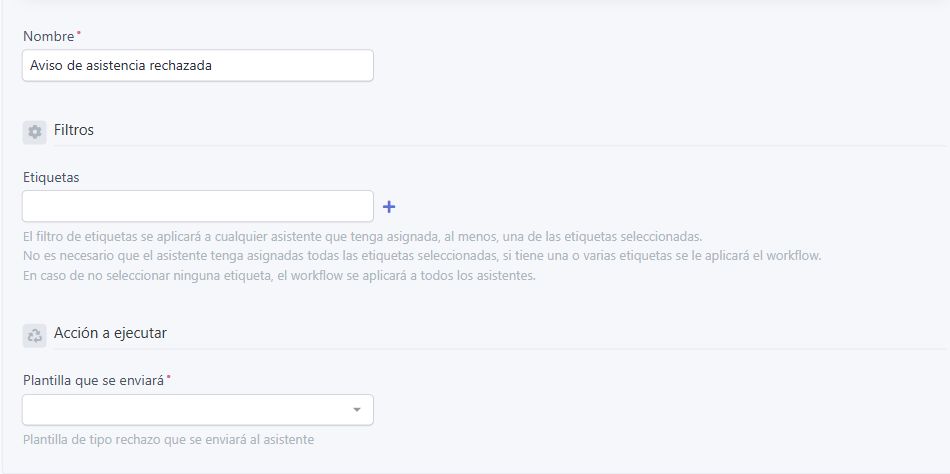
Si el selector de plantilla está vacío, prepara primero una plantilla de tipo Rechazo. No puedes completar correctamente el workflow sin elegir qué mensaje debe enviarse.
Cómo se elige el mensaje
Solo se enviará un email de rechazo. Access lo decide entre los workflows existentes. Si ninguno coincide, no se envía ningún email al rechazar la asistencia. Esta diferencia es importante: no funciona igual que el workflow de confirmación, que puede utilizar la plantilla configurada por defecto.
Ejemplo práctico
Para quienes tengan Taller de liderazgo, prepara un mensaje que confirme que has recibido su decisión de no asistir e indique con quién contactar si necesitan rectificarla. Selecciona esa etiqueta y la plantilla correspondiente.
Guardar y comprobar el resultado
Antes de guardar, revisa los filtros y la acción junto con los workflows que ya existen. Guardar cambios registra la configuración; Guardar cambios y agregar otro permite continuar con otro workflow. Usa Volver al listado si no quieres conservar la preparación.
Importante: la pantalla de creación no ofrece una opción de borrador. No guardes suponiendo que el workflow quedará desactivado. Tras guardarlo, comprueba la columna Activo del listado y coordina una prueba controlada antes de usarlo con asistentes reales.
Prueba un rechazo con una persona que cumpla el filtro y revisa el mensaje recibido. Coordina la prueba para no cambiar por error la asistencia de una persona real.