
Entender el panel de inicio del evento
El Dashboard o panel de inicio es la vista general del evento. Te permite comprobar sus indicadores principales y abrir rápidamente las áreas de trabajo más habituales.
Accede desde Eventos → Dashboard en la fila del evento, o pulsa Inicio en el menú lateral cuando ya estés dentro. Antes de trabajar, comprueba que el nombre corresponde al evento correcto.
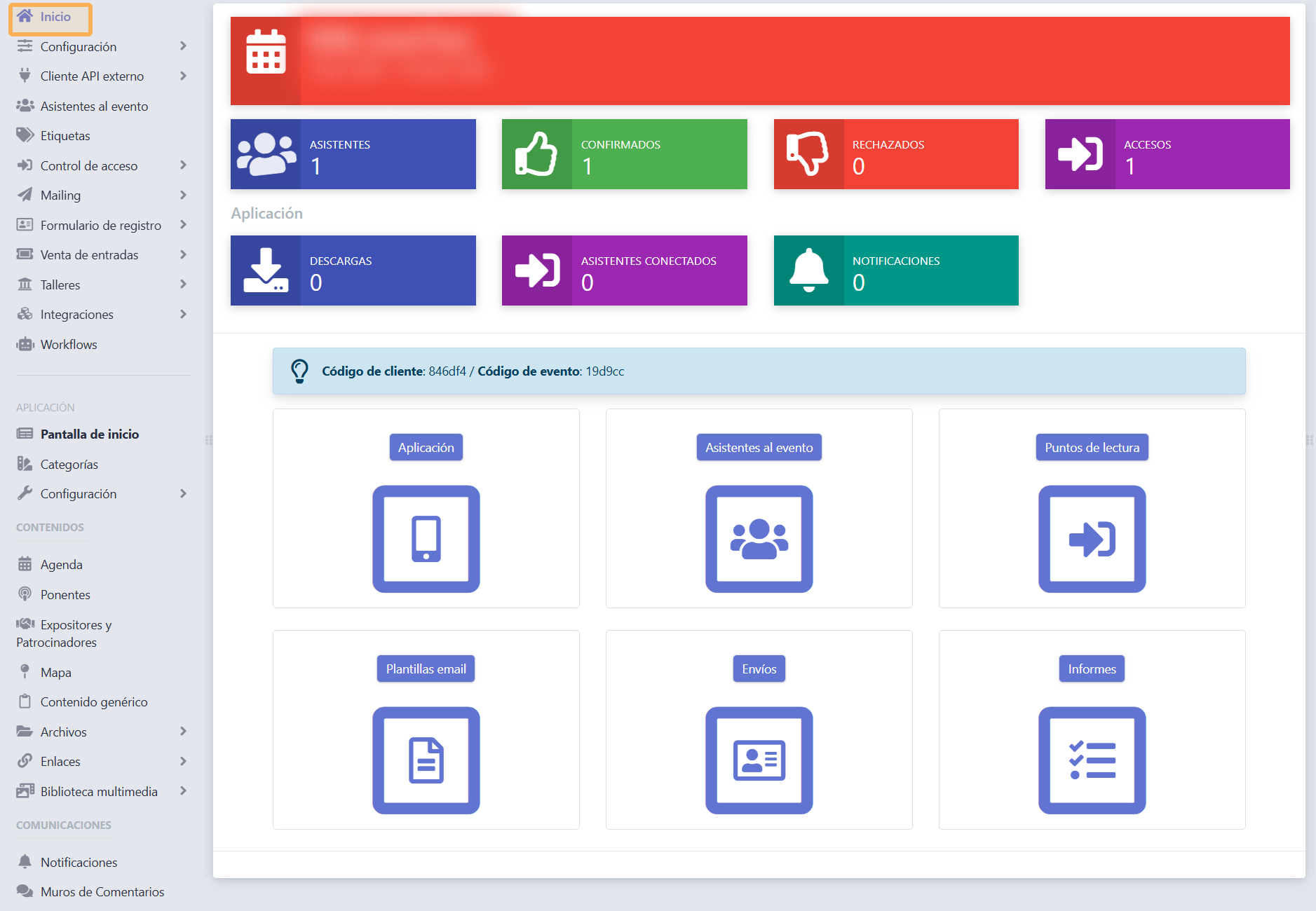
La captura conserva un ejemplo del panel. En otras configuraciones puede aparecer «Asistentes y acompañantes» en lugar de «Asistentes», y las opciones visibles pueden variar.
Interpretar los indicadores de Access
- Asistentes o Asistentes y acompañantes: muestra el resumen de registros indicado por el propio contador. Revisa su etiqueta antes de compararlo con otros datos.
- Confirmados: resume los registros con estado confirmado.
- Rechazados: resume los registros con estado rechazado.
- Accesos: informa de la actividad registrada por el control de acceso.
Importante: confirmar una inscripción no equivale a haber asistido al evento. Una persona puede estar confirmada sin haber pasado todavía por un punto de lectura. Tampoco debes interpretar un contador de accesos como un número de personas únicas sin consultar el detalle del informe correspondiente.
Para revisar nombres, estados y registros concretos, abre Asistentes al evento. Consulta Buscar asistentes y revisar sus estados y Añadir y consultar los acompañantes de un asistente.
Interpretar los indicadores de la aplicación
Si el evento tiene App, el bloque Aplicación muestra indicadores como Descargas, Asistentes conectados y Notificaciones. Estos datos describen la actividad de la aplicación y deben leerse por separado de las inscripciones y del control de entrada al recinto.
Por ejemplo, que un asistente se haya conectado a la App no acredita que haya pasado físicamente por un punto de lectura. Para conocer el uso de la App con más detalle, consulta sus estadísticas y los apartados específicos de la wiki.
Utilizar los accesos directos
- Aplicación: abre la aplicación del evento cuando está disponible.
- Asistentes al evento: permite consultar y gestionar los registros de participantes.
- Puntos de lectura: abre la configuración del control de acceso.
- Plantillas email: permite preparar los mensajes que utilizarás en las comunicaciones.
- Envíos: este acceso del panel corresponde a los envíos del formulario de registro. Para preparar o programar emails, entra en Mailing.
- Informes: permite acceder a los informes disponibles para el evento.
Los accesos directos facilitan la navegación. No activan por sí mismos una función ni sustituyen su configuración.
Los códigos de cliente y de evento
El panel puede mostrar el Código de cliente y el Código de evento. Identifican el entorno y el evento en los procesos que los solicitan. Utiliza los que aparecen en tu propio panel y sigue las instrucciones de la herramienta que estés configurando.
Los códigos de una captura de la wiki son sólo un ejemplo. Para preparar el control de acceso, consulta Preparar el control de acceso con App Access Check-in.
Por qué tu panel puede ser distinto
Los bloques y menús dependen del plan contratado, de las funciones activadas y de los permisos del usuario. No todos los eventos utilizan App, formulario, talleres, venta de entradas o control de acceso.
Si falta una opción que necesitas, comprueba primero el evento seleccionado. Después consulta con el administrador de tu cuenta si tienes permisos y si la función está activada.
Qué hacer después
Para poner en marcha el evento de forma ordenada, sigue Preparar un evento paso a paso. Si vas a cargar una lista de participantes, consulta Importar asistentes desde un archivo Excel. Si vas a preparar comunicaciones, empieza por Preparar una plantilla de email.