
Encontrar un evento y orientarte en el listado
El listado de eventos reúne los eventos a los que tu usuario tiene acceso dentro de un cliente de evenTwo. Desde aquí puedes localizar el evento con el que vas a trabajar, revisar sus datos principales y entrar en su panel.
Si sólo trabajas con un evento, es posible que accedas directamente a él. Si gestionas varios, utiliza el listado o el selector Cambiar evento para pasar de uno a otro.
Antes de empezar: cliente, evento y usuario
- Cliente: es el entorno de la organización que agrupa sus eventos.
- Evento: es el espacio concreto donde se gestionan sus asistentes, comunicaciones, contenidos y funciones activadas.
- Usuario del backend: es la persona que entra para administrar o consultar ese entorno. Sus permisos determinan qué eventos puede ver y qué puede hacer.
Importante: un usuario del backend y un asistente al evento son registros distintos. Añadir a alguien como asistente no le da acceso a la administración.
Localizar y abrir tu evento
- Entra en el backend utilizando la dirección de acceso de tu organización.
- Abre Eventos para consultar el listado, o utiliza Cambiar evento si ya estás dentro de un evento.
- Localiza el evento por su nombre. Utiliza Buscar y, si lo necesitas, Filtros para acotar el listado.
- Comprueba el nombre y las fechas antes de abrirlo, especialmente si existen varias ediciones del mismo evento.
- Pulsa Dashboard en su fila para entrar en el panel de control.
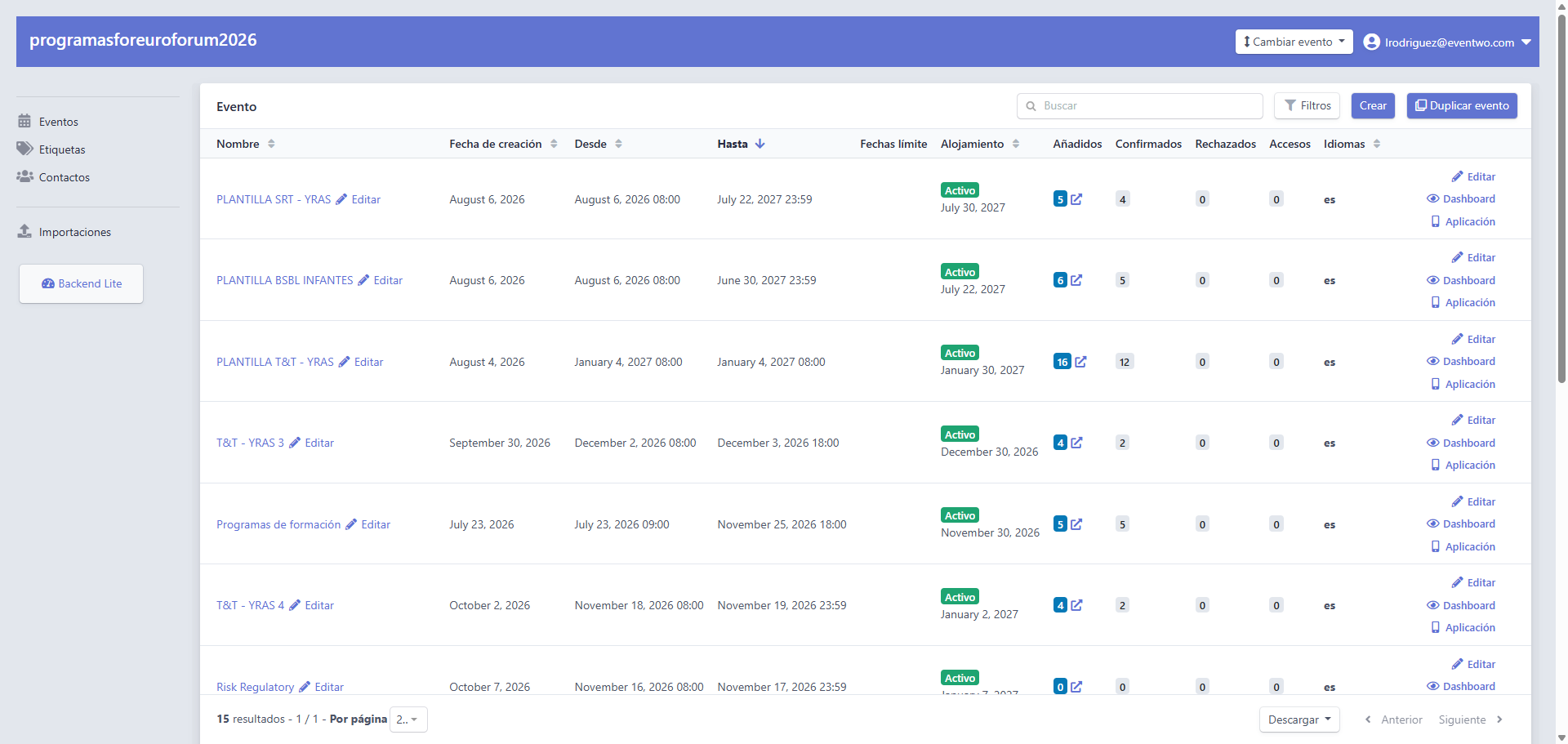
La captura muestra un ejemplo del listado. Los eventos, las cifras y las acciones disponibles dependen de tu cuenta y de tus permisos.
Qué información aparece en cada fila
- Nombre: identifica el evento. Revisa también la edición cuando haya nombres parecidos.
- Fecha de creación: indica cuándo se creó el evento en la plataforma.
- Desde y Hasta: muestran sus fechas de inicio y fin.
- Fechas límite: recoge los límites de fechas configurados que se muestran en el listado.
- Alojamiento: muestra el estado y la fecha de alojamiento del evento. No debe confundirse con su fecha de celebración.
- Añadidos, Confirmados y Rechazados: ofrecen un resumen de los registros y sus estados. Para revisar personas concretas, entra en Asistentes al evento.
- Accesos: resume la actividad de control de acceso. No equivale al número de inscripciones confirmadas.
- Idiomas: indica los idiomas configurados.
Si necesitas comprobar un dato con detalle, abre el evento y consulta el apartado correspondiente. El listado sirve como resumen, no sustituye el seguimiento de los asistentes ni los informes del evento.
Buscar, ordenar y descargar el listado
El campo Buscar ayuda a localizar un evento sin recorrer todas las páginas. Los encabezados con flechas permiten cambiar la ordenación. Si hay muchos resultados, utiliza la paginación y el selector Por página.
La opción Descargar que aparece al pie del listado corresponde a este listado de eventos. No debe confundirse con la descarga de asistentes desde el interior de un evento.
Para qué sirve cada acción
- Dashboard: abre el panel con los indicadores y accesos directos del evento.
- Editar: abre la configuración editable del evento. Para revisar sus datos e idiomas, consulta Revisar los datos y los idiomas del evento.
- Aplicación: permite acceder a la aplicación del evento cuando está disponible.
- Crear y Duplicar evento: son acciones de gestión que pueden aparecer según tus permisos. No necesitas utilizarlas para entrar en un evento ya preparado.
Por qué no ves un evento o una función
Comprueba que has entrado en el cliente correcto y con el email de usuario adecuado. Si falta un evento, pide a un administrador que revise tus permisos por evento. Si el evento aparece pero falta una función, puede depender del plan contratado, de su activación o de tus permisos.
Evita crear un evento nuevo para sustituir uno que no encuentras. Primero confirma con la persona responsable dónde debes trabajar.
Tu siguiente paso
Una vez dentro del evento, consulta Qué es Access y por dónde empezar y sigue Preparar un evento paso a paso. Para revisar los registros de participantes, utiliza Buscar asistentes y revisar sus estados.