
Crear un programa con selector de días
Puedes escribir el programa directamente en la página con Listado de agenda y Item individual de agenda. No necesitas tener esas actividades creadas en el apartado Agenda de la aplicación.
En los eventos que disponen del nuevo diseño de agenda, las fechas de las actividades generan un selector de días encima del programa. El visitante pulsa un día y ve sus actividades. Esta guía explica cómo preparar ese programa manual y cómo darle el aspecto de la imagen.
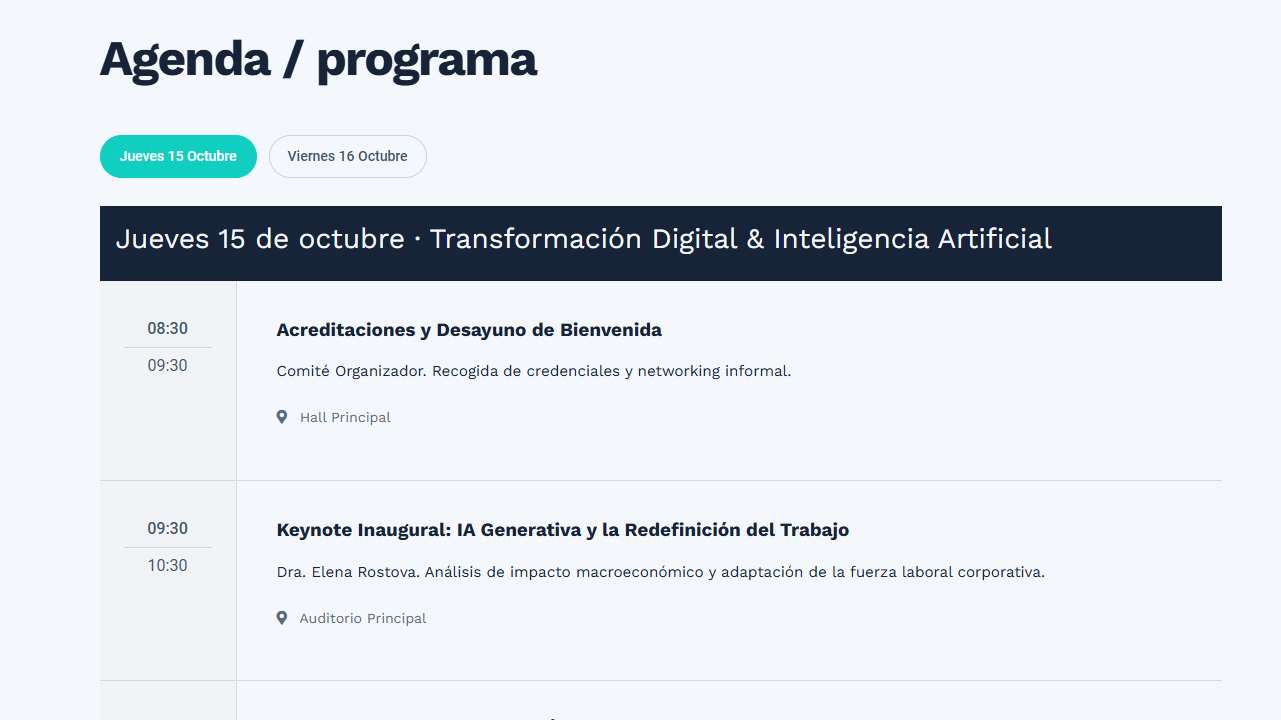
El selector permite cambiar de día. Cada actividad muestra sus horas, nombre, descripción y lugar. La banda oscura es un Título con su diseño personalizado.
1. Crea el grupo del programa
Entra en Sitio web → Páginas, abre tu página y selecciona Contenido. Si quieres identificar toda la sección como «Programa», crea un Contenedor de widgets con ese nombre y guarda. Dentro puedes añadir un Título que diga «Agenda / programa».
Desde el botón + de esa sección, añade Listado de agenda. Deja Activo marcado y pulsa Guardar cambios. El formulario del listado no tiene campos para escribir las actividades: se añaden después, dentro del listado.
2. Añade el título del primer día
Localiza el Listado de agenda que acabas de guardar. Pulsa su botón + y selecciona Título. Escribe, por ejemplo, «Jueves 15 de octubre», completa los idiomas de tu web y guarda.
Este título aparece dentro del programa. No es el texto del botón del selector de días: los botones se generan a partir de las fechas de las actividades.
3. Añade las actividades de ese día
- Vuelve a pulsar + en el mismo Listado de agenda.
- Selecciona Item individual de agenda.
- Escribe el Nombre de la actividad en cada idioma.
- Completa Fecha de inicio y Fecha de fin, incluyendo el día, mes, año y hora. Por ejemplo, del 15 de octubre de 2026 a las 09:00 al mismo día a las 09:30.
- Añade el Lugar y una Descripción si quieres que aparezcan bajo el nombre.
- Guarda y repite estos pasos para las demás actividades.
Las fechas y horas son comunes a los idiomas. El nombre, el lugar y la descripción se completan en los campos de cada idioma. Consulta Configurar una actividad si necesitas más detalle.
4. Añade los siguientes días en el mismo listado
Desde + del mismo Listado de agenda, crea el Título del segundo día y añade sus actividades. Indica en ellas la fecha del segundo día, no sólo una hora distinta.
Para una agenda seguida de varios días, reúne las actividades en un único listado. Si separas cada día en un listado diferente, cada uno puede contener una sola fecha y no generar un selector conjunto.
Dentro del contenedor «Programa», coloca el Título «Agenda / programa» y el Listado de agenda. Dentro del listado, mantén este orden:
- Título del primer día.
- Actividades del primer día, de la primera a la última hora.
- Título del segundo día.
- Actividades del segundo día, de la primera a la última hora.
Si un elemento está fuera de orden, utiliza Mover. Coloca el título de cada día antes de su primera actividad. Los títulos no tienen un campo de fecha; mantener esta estructura ayuda a que cada encabezado acompañe a las actividades que le corresponden.
5. Revisa el selector de días
Abre Previsualizar. Si el evento dispone del nuevo diseño y el listado contiene actividades de distintas fechas, aparecerán los botones de los días. Pulsa cada uno y revisa que muestre su título y sus actividades. Con actividades de una única fecha, no se muestra el selector.
Los nombres de los botones se generan automáticamente a partir de las fechas. No se escriben en el Título ni hay un campo para añadir botones de días en el formulario del listado. Tampoco necesitas crear esa navegación con HTML o JavaScript.
Si no aparece el selector, comprueba que las actividades están dentro del mismo Listado y que sus fechas corresponden a días distintos. Si esos datos son correctos, consulta con la persona que gestiona Access o con soporte si tu evento dispone del nuevo diseño. El formulario de Listado de agenda no incluye un interruptor para activarlo.
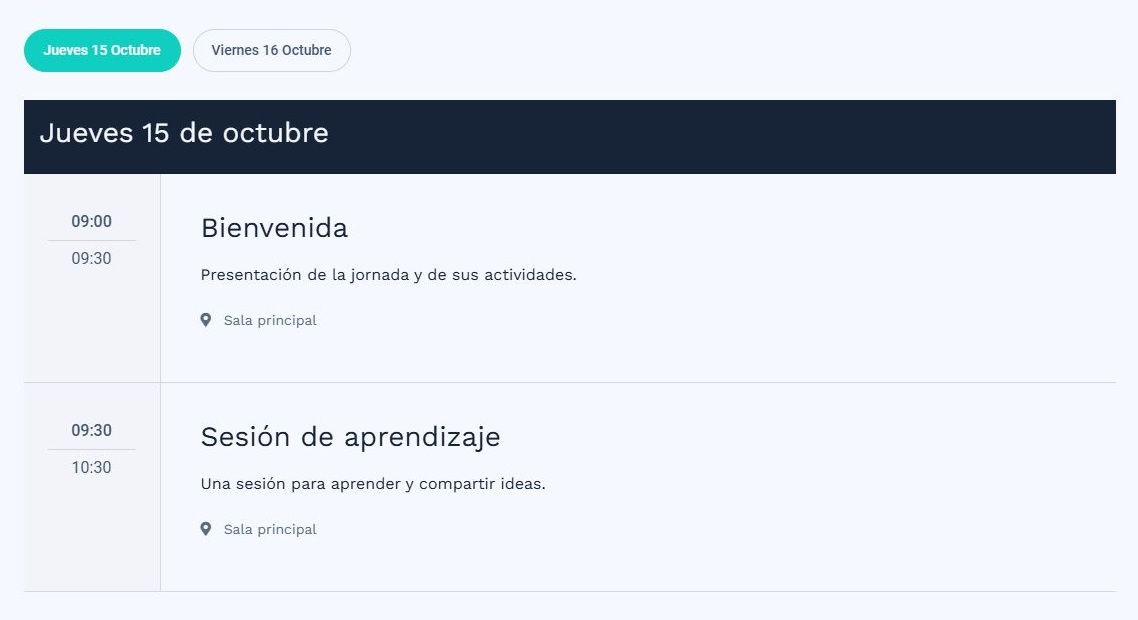
Ejemplo construido con un Listado de agenda, dos títulos de día y tres actividades
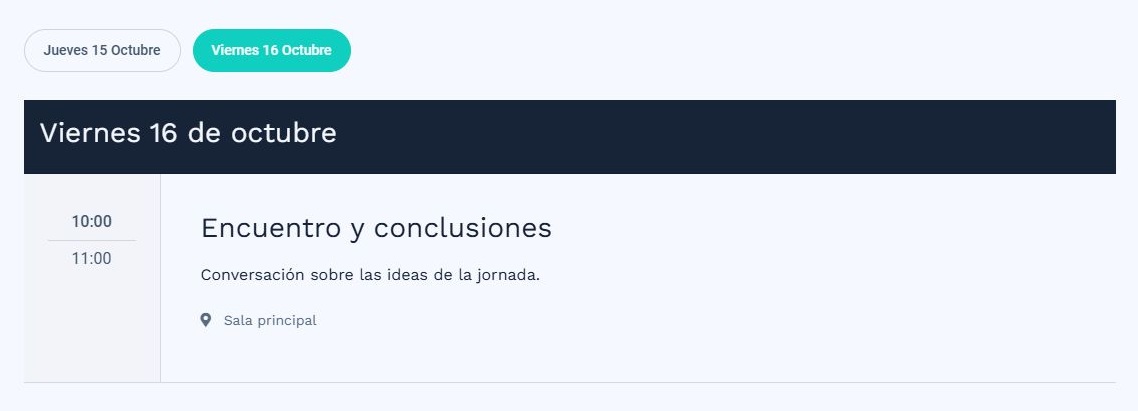
Al pulsar el viernes, aparecen su título y su actividad
6. Da aspecto de banda al título de cada día
Para conseguir una banda como la de la imagen, edita el Título del día y entra en Diseño:
- Selecciona ancho 100 %.
- Activa Personalizar color de fondo y elige un color oscuro, por ejemplo
#172337. - Activa Personalizar color del texto y elige un color claro, por ejemplo
#F5F8FF. - Activa Personalizar espacio de relleno e introduce, por ejemplo, 16 en los cuatro lados.
- Guarda y repite el ajuste en los títulos de los demás días.
Estos valores son una propuesta de diseño. Puedes utilizar los colores de tu evento. El selector, el horario y las actividades los presenta el propio listado; cambiar el diseño del Título modifica la banda, no los botones de los días.
Antes de terminar
Revisa todos los días, en cada idioma y en móvil. Comprueba que no faltan actividades, que cada fin es posterior al inicio y que los lugares y las descripciones se leen completos. En móvil puede ser necesario deslizar la fila de días para llegar al último botón.
Si una actividad termina después de medianoche, indica la fecha del día siguiente en Fecha de fin. No cambies las fechas reales sólo para conseguir una presentación determinada.
Si tu evento utiliza la presentación anterior de agenda, puedes mostrar títulos y actividades como un programa seguido. Antes de organizarlo en varios listados, revisa el resultado disponible en tu evento.
Si las actividades se muestran pero falta el título de un día en algún idioma, comprueba su traducción guardada. Si sigue sin aparecer, consulta la presentación de agenda disponible para ese idioma; no cambies las fechas reales de las actividades para forzar el título.
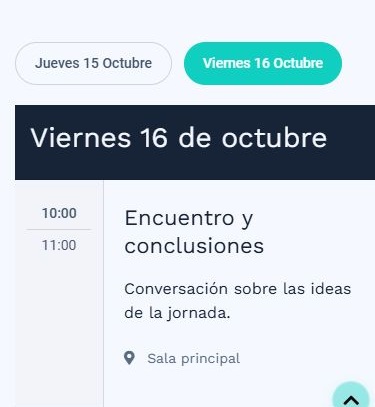
El mismo programa y su selector de días en una pantalla móvil