
Añadir una actividad al programa de la página
Presenta una actividad con nombre, horario, lugar y descripción dentro de la web.
En el constructor de páginas, este elemento se llama Item individual de agenda.
Cómo acceder
Entra en Sitio web → Páginas, abre la página y selecciona Contenido. Utiliza el botón + del Listado de agenda y selecciona Item individual de agenda.
Cómo utilizarlo
- Abre el Listado de agenda y añade Item individual de agenda desde su botón +.
- Completa el nombre y las fechas con sus horas.
- Añade lugar y descripción si los necesitas.
- Guarda y organiza la posición de la actividad dentro del programa.
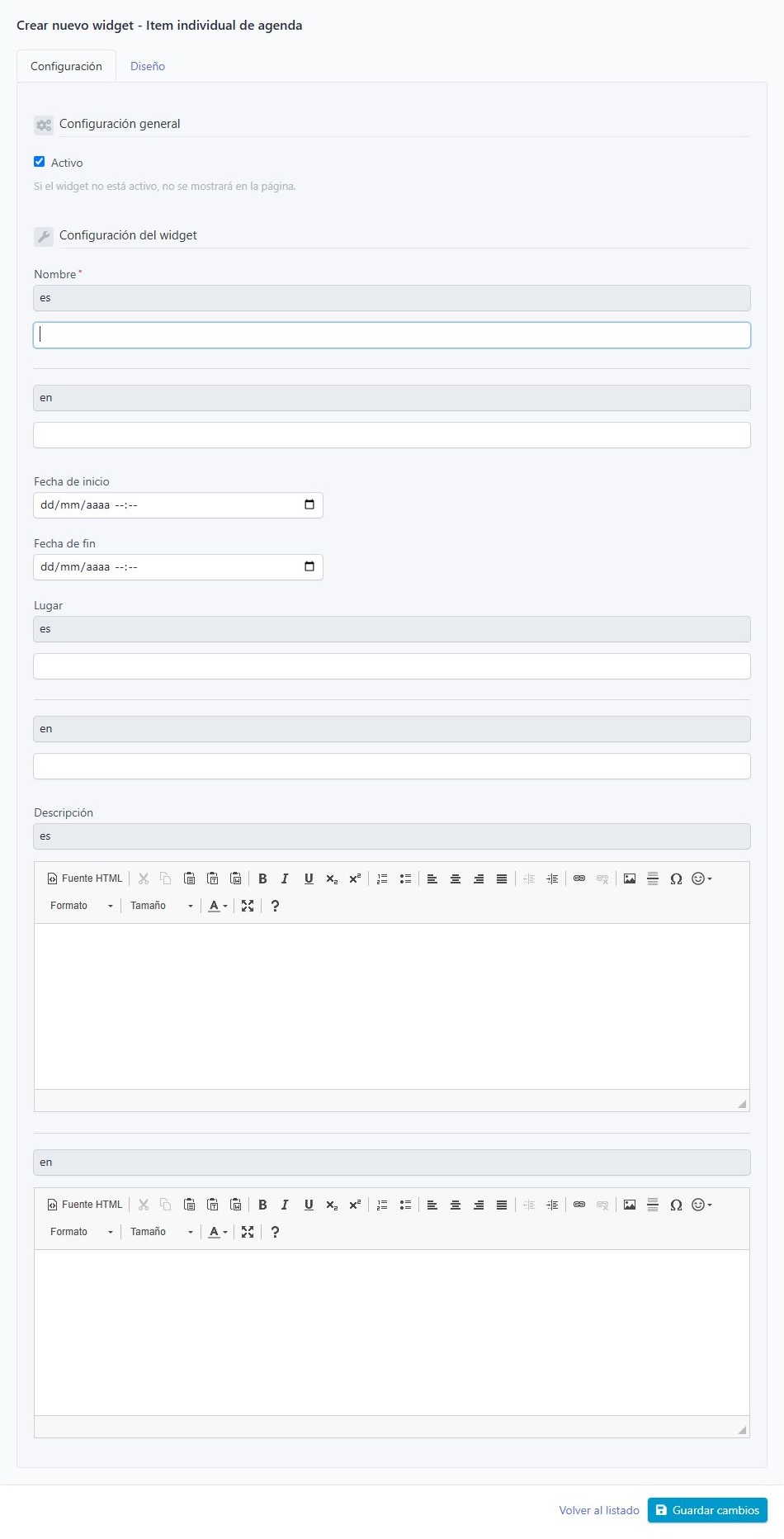
Formulario de Item individual de agenda
Opciones disponibles
Activo
Deja esta casilla marcada para mostrar el elemento en la página. Si la desmarcas, el elemento deja de verse, pero conserva su contenido para que puedas volver a utilizarlo.
Nombre
Texto obligatorio por idioma que identifica la actividad.
Fecha de inicio
Completa la fecha y la hora de inicio. Son comunes a las traducciones.
Fecha de fin
Introduce una fecha y hora posterior al inicio. Si la actividad termina al día siguiente, cambia también la fecha.
Lugar
Texto opcional por idioma para indicar la sala o ubicación.
Descripción
Editor por idioma para explicar el contenido de la actividad.
Diseño
Abre Diseño para ajustar el ancho, la alineación, los colores y el espacio alrededor del contenido. Consulta Ajustar el aspecto de un elemento para entender estos controles.
En qué parte de la web aparece cada dato
En el nuevo diseño de agenda, las horas aparecen a la izquierda. A la derecha se muestran el nombre, la descripción y el lugar. La fecha de inicio permite agrupar la actividad en su día dentro del Listado de agenda.
Para una agenda de varios días, consulta Crear un programa con selector de días.
Ejemplo práctico
Crea «Bienvenida» con inicio el 15 de octubre a las 09:00 y fin ese mismo día a las 09:30. Añade «Sala principal» y una breve descripción. Indica también el año real del evento en las fechas.
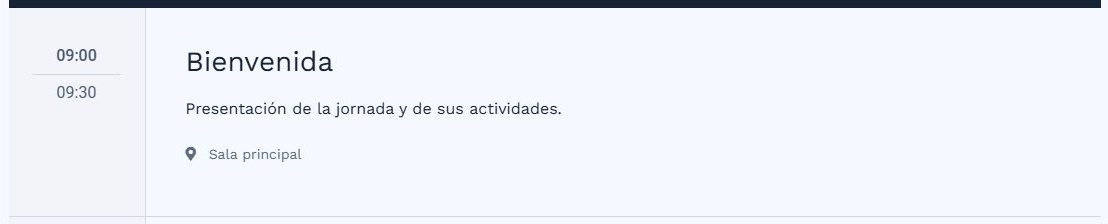
Horas de inicio y fin a la izquierda; nombre, descripción y lugar a la derecha
Ten en cuenta
El contenido es manual; no modifica Agenda de la aplicación. Utiliza las horas reales de la actividad y no supongas una duración cuando sólo conoces el inicio.
Revisar el resultado
Después de guardar, previsualiza la página en los idiomas que utilices. Comprueba el nombre, las horas, el lugar y la descripción. Si hay selector de días, revisa que la actividad aparezca en el día correcto, en cada idioma.