
Crear el programa directamente en la página
Agrupa títulos y actividades que escribes directamente en la página. Es útil para un programa que gestionas desde Sitio web.
En el constructor de páginas, este elemento se llama Listado de agenda.
Cómo acceder
Entra en Sitio web → Páginas, abre la página y selecciona Contenido. Pulsa Crear nuevo widget → Listado de agenda. Para crearlo dentro de un contenedor, utiliza el botón + de ese contenedor.
Cómo utilizarlo
- Guarda el Listado de agenda.
- Utiliza su botón + para añadir Títulos e Items individuales de agenda.
- Completa las fechas y horas de cada actividad.
- Organiza la lista de elementos por día y hora y revisa la presentación.
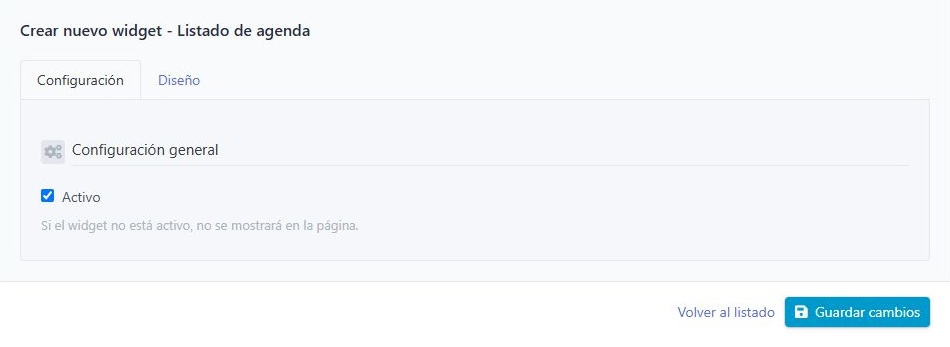
Formulario de Listado de agenda
Opciones disponibles
Activo permite mostrar u ocultar el widget conservando sus datos. El contenido se prepara siguiendo los pasos anteriores.
Diseño
Abre Diseño para ajustar el ancho, la alineación, los colores y el espacio alrededor del contenido. Consulta Ajustar el aspecto de un elemento para entender estos controles.
Mostrar varios días
Añade los títulos y las actividades de todos los días dentro del mismo listado. En los eventos con el nuevo diseño de agenda, las fechas de las actividades generan el selector de días. Con una única fecha no aparece ese selector. Los botones no se escriben en el formulario del listado.
Sigue Crear un programa con selector de días para conseguir la estructura y la presentación del ejemplo.
Ejemplo práctico
En el mismo Listado de agenda, añade el título del jueves y sus dos actividades. Después añade el título del viernes y su actividad, cada una con la fecha que le corresponde. Consulta el recorrido de programa con selector de días.
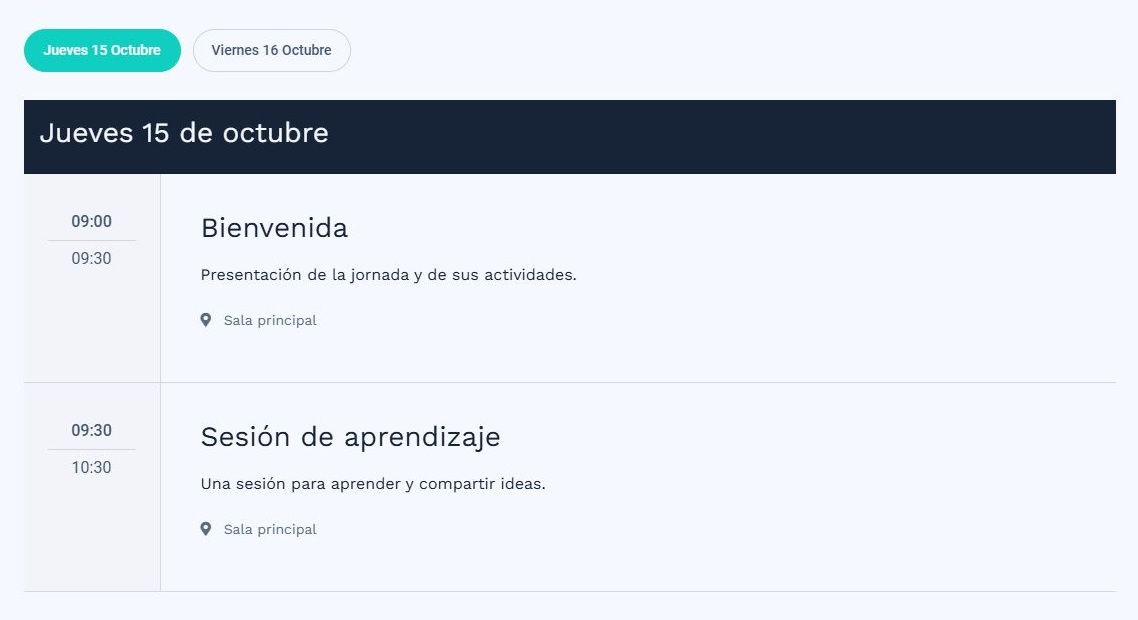
Primer día de un programa manual con selector de días
Ten en cuenta
El listado manual no sincroniza las sesiones de la aplicación. Si tu evento utiliza el nuevo diseño de agenda, las actividades pueden agruparse en pestañas por día; la presentación depende del diseño disponible.
Revisar el resultado
Después de guardar, previsualiza la página en los idiomas que utilices. Pulsa todos los días disponibles y comprueba que cada uno muestra su título y sus actividades, sin repeticiones ni ausencias. Revisa el orden, los horarios y el selector en móvil.
Resultado en la web
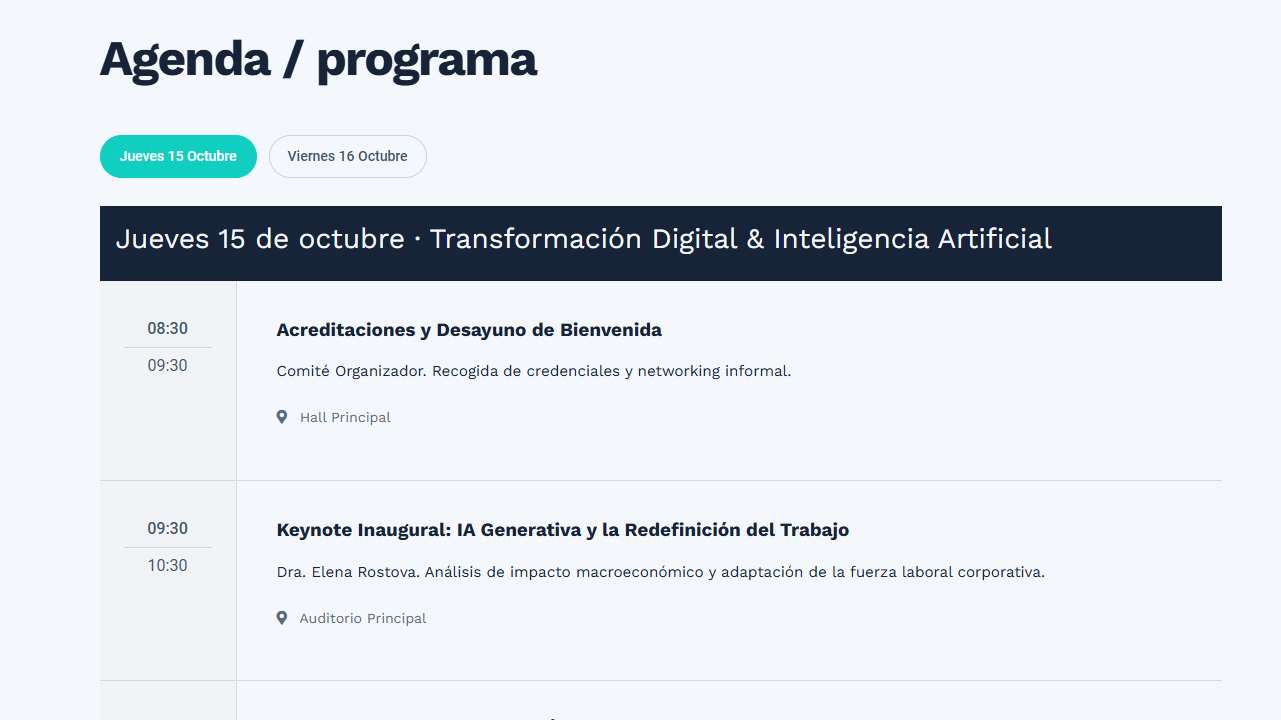
El visitante puede elegir un día para consultar las actividades