
Filtrar, ordenar y descargar un listado
Los filtros reducen el listado a los registros que necesitas revisar. Puedes combinarlos para buscar, por ejemplo, asistentes de una empresa que todavía no han confirmado.
Aplicar un filtro
- Abre un informe con Ver.
- Pulsa Filtros.
- Abre el nombre del campo que necesitas.
- Selecciona su comparación y completa el valor, o elige Sí o No cuando se trate de una condición.
- Comprueba que la casilla del filtro está marcada y pulsa Aplicar.
- Revisa las filas y el número de resultados. Filtros (1) indica que hay un filtro activo; el número cambia según la selección.
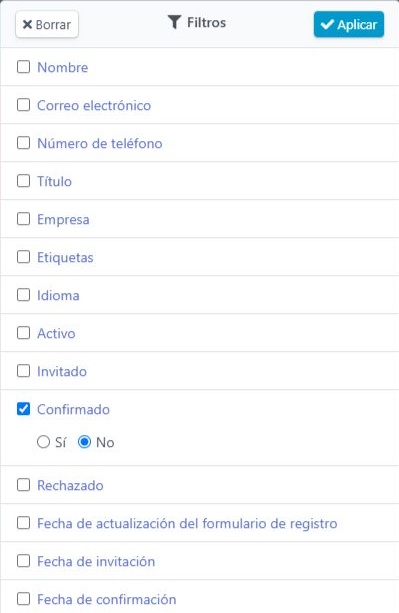
El ejemplo selecciona los asistentes que no están confirmados. Aplicar actualiza el listado.
Comparaciones disponibles
| Tipo de campo | Opciones y efecto |
|---|---|
| Texto | contiene y no contiene buscan una parte del texto; empieza por y acaba en restringen su posición; es exactamente y no es exactamente comparan el texto completo. |
| Fechas | es igual a y no es igual a seleccionan o excluyen la fecha; es posterior a, es posterior o igual a, es anterior a y es anterior o igual a permiten fijar un límite. está entre permite elegir un intervalo. |
| Estado o elemento de una lista | es igual a selecciona el estado o elemento; no es igual a lo excluye. Elige el valor en el selector. |
| Condiciones | Sí busca los registros que cumplen la condición; No busca los que no la cumplen. |
Los campos disponibles dependen del listado. Los artículos de cada informe indican cuáles encontrarás. Si añades varias condiciones, revisa su resultado conjunto antes de descargar.
Volver a un listado más amplio
Abre Filtros, desmarca la condición que quieras retirar y pulsa Aplicar. Borrar, dentro del panel, sirve para limpiar la selección de filtros; no es una acción de eliminación de asistentes. También puedes usar la cruz que aparece junto a Filtros para quitar los filtros activos.
Buscar, ordenar y cambiar de página
Utiliza Buscar para localizar un registro y comprueba el resultado de la búsqueda. En una columna con flechas, pulsa el título para cambiar el orden. La flecha indica la dirección elegida. Las columnas sin enlace de ordenación no ofrecen esa acción.
Por página ofrece 25, 50 y 100 registros. Anterior y Siguiente cambian de página; el contador ayuda a distinguir las filas visibles del total de resultados.
Descargar desde el listado
- Mantén los filtros que quieras exportar.
- Pulsa Descargar, al pie del listado.
- Selecciona CSV o XLSX.
- Abre el archivo y comprueba que corresponde al mismo grupo de registros.
En el ejemplo, Confirmado → No devuelve el único asistente ficticio «DEMO INFORMES — Asistente Azul». La descarga XLSX contiene una cabecera y una fila de datos. El archivo tiene más columnas que la pantalla, incluidas propiedades del evento.
En asistentes aparecen además CSV incluyendo contraseña y XLSX incluyendo contraseña. Para una revisión de datos, utiliza las opciones habituales sin contraseña. Los archivos pueden contener datos de contacto, códigos QR o enlaces de edición: comparte solo las columnas necesarias.