
Mostrar una imagen diferente en cada idioma
Presenta una versión de la imagen según el idioma elegido por el visitante. Resulta útil para carteles, gráficos o imágenes con texto.
En el constructor de páginas, este elemento se llama Imagen localizada.
Cómo acceder
Entra en Sitio web → Páginas, abre la página y selecciona Contenido. Pulsa Crear nuevo widget → Imagen localizada. Para crearlo dentro de un contenedor, utiliza el botón + de ese contenedor.
Cómo utilizarlo
- Prepara una imagen para cada idioma que utilizará la página.
- Carga cada archivo en su campo correspondiente.
- Completa los destinos por idioma si la imagen debe funcionar como enlace.
- Guarda y cambia el idioma en la previsualización para revisar cada variante.
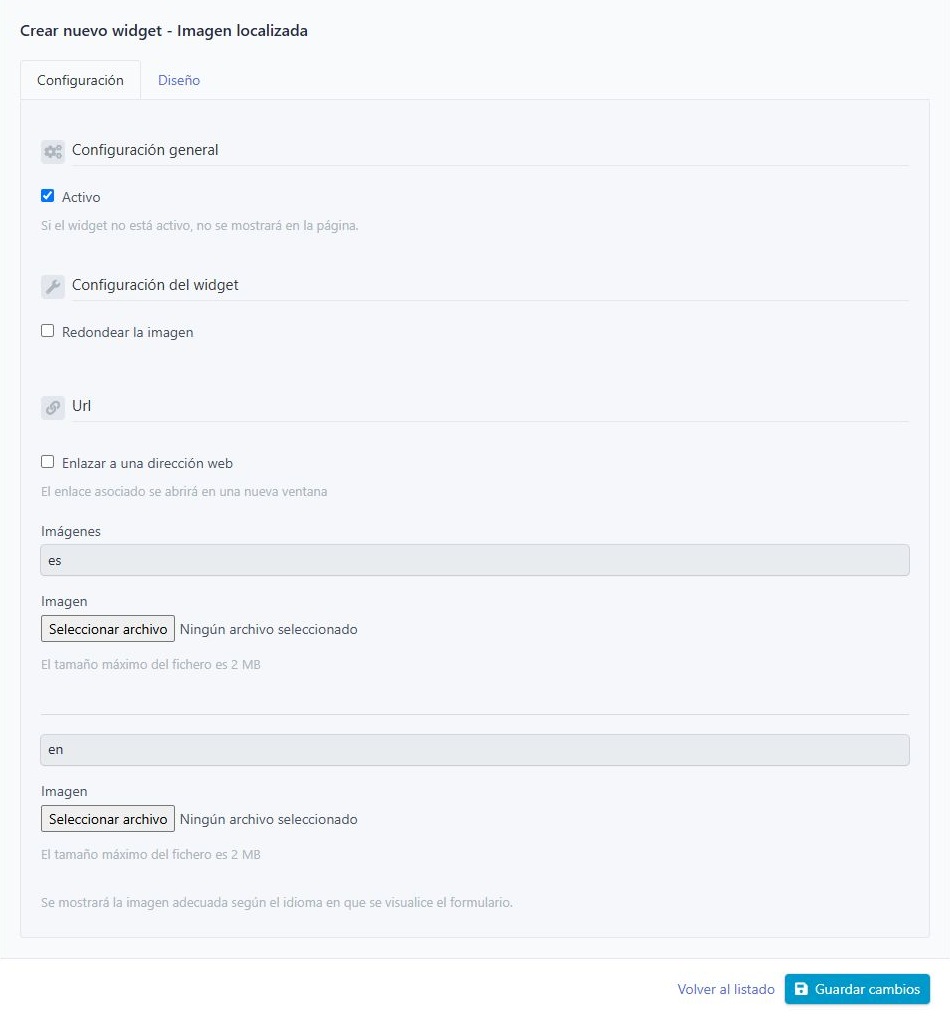
Formulario de Imagen localizada
Opciones disponibles
Activo
Deja esta casilla marcada para mostrar el elemento en la página. Si la desmarcas, el elemento deja de verse, pero conserva su contenido para que puedas volver a utilizarlo.
Imagen por idioma
Carga el archivo correspondiente en cada idioma disponible. El límite es 2 MB por imagen.
Redondear la imagen
Aplica la opción de forma redondeada a las variantes.
Enlazar a una dirección web
Actívala si quieres que al pulsar la imagen se abra otro contenido. Para cada idioma, selecciona Url para una dirección, Widget de una página para una sección que ya has creado o Página del evento para otra página. Completa el destino y elige dónde se abre.
Diseño
Abre Diseño para ajustar el ancho, la alineación, los colores y el espacio alrededor del contenido. Consulta Ajustar el aspecto de un elemento para entender estos controles.
Ejemplo práctico
Carga un cartel en español en ES y su versión en inglés en EN. Cambia el idioma de la web para comprobar que se sustituye la imagen completa.

Cartel que se muestra en la versión española

El mismo espacio muestra el cartel en inglés al cambiar el idioma
Ten en cuenta
Este widget utiliza los idiomas que ya están configurados en el evento. No crea traducciones ni añade idiomas nuevos. Completa cada variante que necesites.
Revisar el resultado
Después de guardar, previsualiza la página en los idiomas que utilices. Cambia de idioma y comprueba que aparece la imagen correspondiente. Si has añadido destinos diferentes, revisa el enlace de cada variante.