
Maquetar un email con el constructor visual
El constructor visual permite diseñar el contenido de una plantilla de email con columnas, textos, imágenes y botones. Puedes organizar el mensaje arrastrando los elementos y ajustar su aspecto desde el panel de opciones.
Antes de empezar, crea la plantilla con el tipo adecuado y abre el idioma que vas a editar. El asunto y el diseño se preparan para cada idioma.
Conoce las zonas del constructor
En el centro verás el email. A la izquierda aparecen los ajustes generales o las opciones del elemento seleccionado. A la derecha están los elementos que puedes añadir. La barra superior incluye Deshacer, Rehacer, las vistas Escritorio y Móvil y Previsualizar.
Si necesitas más espacio para trabajar, pulsa Pantalla completa. Vuelve a pulsar ese control para regresar al formulario y guardar el idioma.
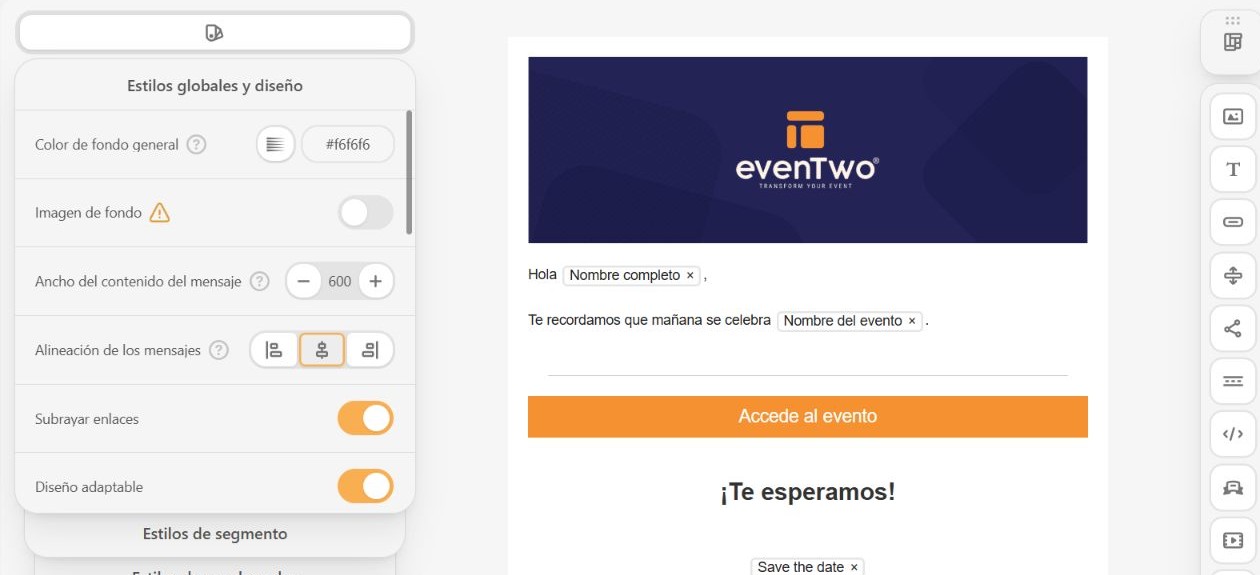
El panel de estilos generales permite definir el fondo, el ancho y la alineación del mensaje. Utiliza una tipografía y unos colores coherentes en todo el email.
Organiza el contenido en columnas
- Abre Estructuras y módulos, el primer control de la barra derecha.
- En Diseños, elige una estructura de una o varias columnas.
- Arrastra la estructura al lugar del email donde quieras introducirla.
- Arrastra un bloque de contenido a cada espacio vacío, indicado como Soltar el contenido aquí.
Una columna funciona bien para la información principal. Dos columnas pueden servir para separar, por ejemplo, el horario y la localización. Selecciona la estructura para ajustar el ancho de sus contenedores, la separación y los márgenes. Revisa después cómo se distribuyen en móvil.
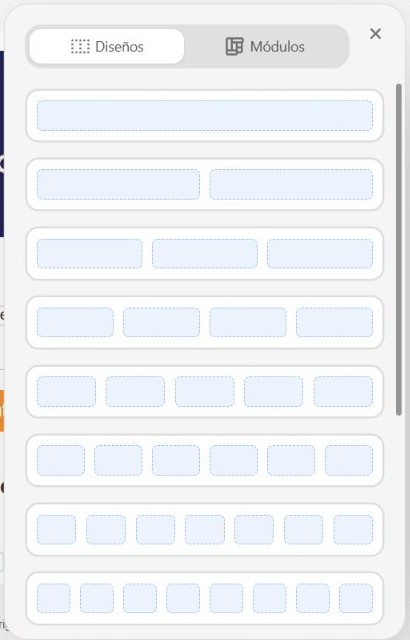
Los diseños definen la distribución; los bloques contienen la información que verá el destinatario. Puedes combinar texto, imagen, botón y separadores dentro de una misma estructura.
Añade y da formato al texto
- Arrastra el bloque Texto a una columna o pulsa sobre un texto existente.
- Escribe el contenido directamente en el mensaje.
- En Configuración, elige P para un párrafo o H1–H6 para un encabezado. Utiliza los encabezados para ordenar el contenido.
- Selecciona el texto que quieras modificar y utiliza las herramientas de alineación, listas o enlaces.
- En Estilos, revisa la tipografía, el tamaño y el color.
Para personalizar el saludo, utiliza las variables del selector Fusionar etiquetas. No escribas el nombre de una persona en una plantilla que enviarás a varios asistentes.
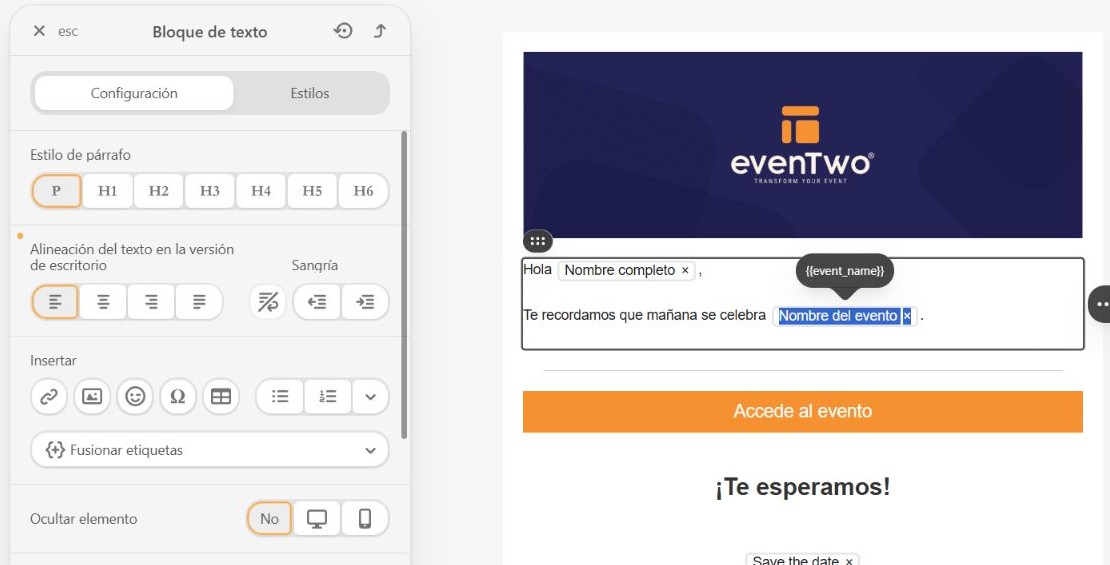
Al seleccionar un bloque, sus controles aparecen a la izquierda. En un texto puedes combinar párrafos, encabezados, enlaces y variables.
Introduce imágenes
- Arrastra un bloque Imagen al email o selecciona una imagen existente.
- Pulsa Sustituir imagen para abrir la Galería de imágenes.
- Selecciona Email en la galería para cargar un archivo desde tu equipo, arrastrarlo o introducir su URL. El panel indica un máximo de 2 MB y admite PNG, JPG y GIF.
- Completa Texto alternativo con una descripción breve, por ejemplo «Logotipo del evento».
- Ajusta el tamaño y la alineación. Si la imagen debe abrir una página, completa Enlace con la dirección de destino.
El texto alternativo ayuda a entender la imagen cuando no se muestra. Evita incluir toda la información importante dentro de una imagen: escribe también la fecha, el lugar y las instrucciones como texto.
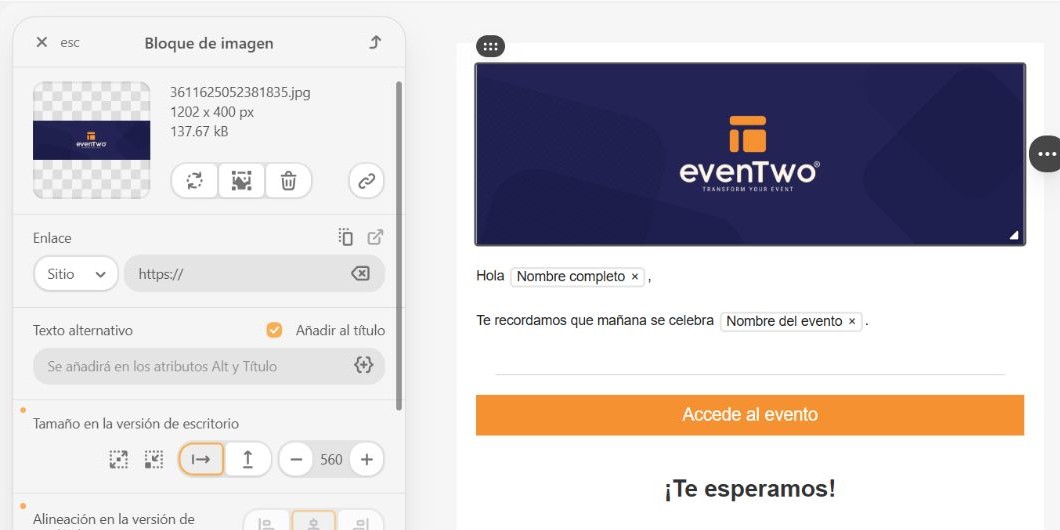
La imagen tiene sus propios ajustes de tamaño, enlace y texto alternativo. Revisa que conserve sus proporciones y encaje en la columna.
Crea un botón
- Arrastra un bloque Botón al lugar donde quieras destacar una acción.
- En Configuración, completa Texto del botón con una acción concreta, como «Consulta el programa».
- En Enlace, selecciona el destino e introduce la dirección completa. Comprueba que abre la página correcta.
- Ajusta la alineación y, si necesitas que ocupe el ancho disponible, utiliza Ajustar al contenedor.
- Abre Estilos para cambiar el color del botón, la tipografía, el tamaño del texto, el borde y las esquinas.
Las acciones personales, como confirmar asistencia o editar un registro, necesitan la variable correspondiente; no sustituyas su enlace por el de otro asistente. Consulta cómo utilizar variables y enlaces personales.
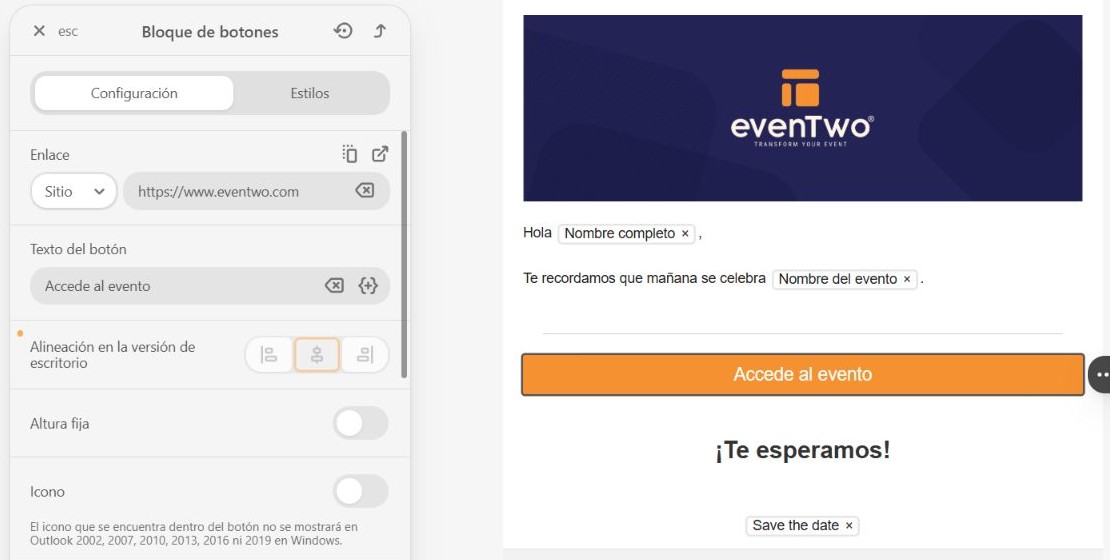
Configuración define lo que hace el botón; Estilos permite ajustar su apariencia. Mantén suficiente contraste entre el texto y el fondo.
Ajusta espacios y comprueba el móvil
Utiliza los márgenes y el relleno de los bloques o estructuras para separar el contenido. Evita crear separaciones añadiendo muchas líneas vacías. En los estilos generales, revisa Diseño adaptable para que el contenido se ajuste a pantallas pequeñas.
Pulsa Móvil y comprueba el orden de las columnas, el tamaño del texto y el ancho de los botones. Algunos bloques ofrecen ajustes distintos para escritorio y móvil, además de Ocultar elemento. Revisa que ninguna información necesaria quede oculta en una de las dos vistas.
Guarda y revisa el resultado
Sal de Pantalla completa si la estás utilizando y pulsa Guardar idioma para la versión que has editado. Repite el trabajo en los demás idiomas del evento. Deshacer y Rehacer permiten corregir cambios durante la edición, pero no sustituyen el guardado.
Antes del envío, revisa la previsualización y envía una prueba. Comprueba el resultado en una bandeja real, además de en el constructor.