
Consultar reservas y asignar plazas de talleres
El apartado Plazas permite consultar las reservas de los talleres y relacionar cada plaza con una persona y una agrupación. Utilízalo para revisar quién participa en una actividad o preparar una consulta concreta.
Consulta las reservas
- Abre Talleres → Plazas.
- Revisa las columnas Persona, Empresa, Taller, Agrupación y Fecha de creación.
- Abre Filtros y selecciona el Taller o la Agrupación que quieras consultar.
- Añade otros criterios, como Nombre, Email, Etiquetas o Fecha de creación, si necesitas acotar el resultado.
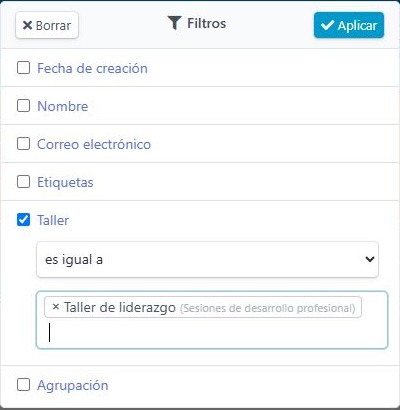
Ejemplo de filtro preparado para consultar las plazas del Taller de liderazgo.
Comprueba un caso concreto
Por ejemplo, para revisar la participación de Lucía Martín en el Taller de liderazgo, filtra por el taller y localiza su nombre. Comprueba que la fila corresponde a la actividad y la agrupación previstas.
Si no aparecen resultados, revisa los filtros antes de dar por hecho que no hay reservas. Comprueba también que estás consultando el evento y el taller correctos.
Consulta el informe de talleres
Si necesitas analizar o descargar la información del conjunto, utiliza el informe de talleres. Revisa sus filtros antes de interpretar los totales.
Para cambiar el horario, el límite de plazas o la etiqueta asociada, vuelve a la configuración del taller.
Asigna un taller desde el asistente
- Abre Asistentes al evento y localiza a la persona.
- En las Acciones de su fila, elige Asignar taller.
- Selecciona el Taller en el formulario.
- Revisa las personas que aparecen y marca a quienes deben recibir la plaza. El asistente sólo se añadirá si está marcado.
- Pulsa Asignar y comprueba después el resultado en Talleres → Plazas.
Esta pantalla sólo asigna talleres; desmarcar una persona no cancela una plaza que ya tenga. Si necesitas revisar una reserva existente, localízala en Plazas antes de realizar otra operación.
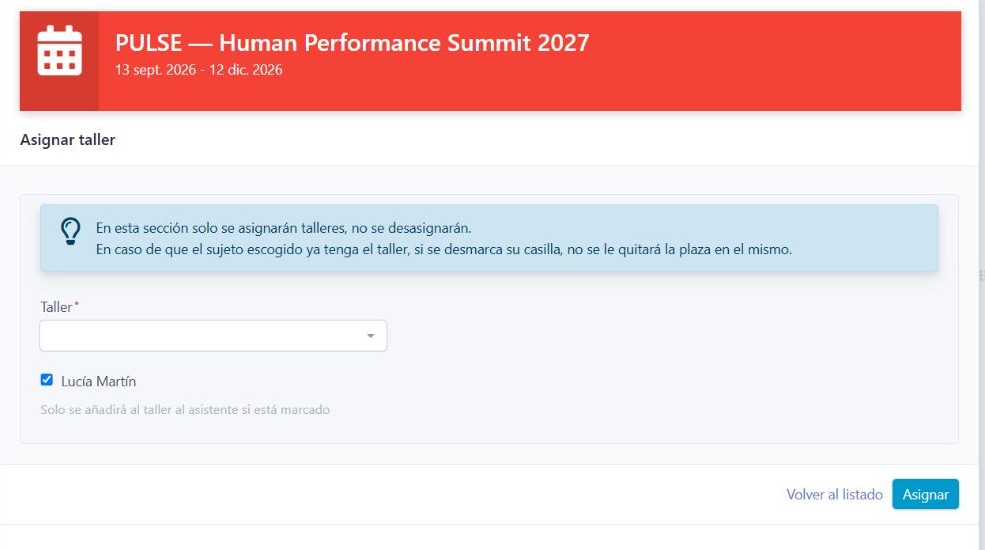
La selección identifica quién recibirá la plaza. Comprueba tanto el taller como las personas marcadas antes de pulsar Asignar.