
Consultar visualizaciones, valoraciones y favoritos de contenidos
Las pestañas de contenidos permiten revisar cada ficha por separado. Puedes consultar sus visualizaciones y leer las columnas de valoraciones y favoritos junto al nombre del contenido.
Elegir la pestaña
- Entra en Analíticas y elige el periodo.
- Baja a Analíticas detalladas.
- Selecciona el tipo de contenido que quieras revisar.
- Lee sus filas y compara los mismos indicadores dentro de esa consulta.
| Pestaña | Contenido que permite localizar |
|---|---|
| Agenda | Las sesiones del programa. |
| Ponente | Las fichas de ponentes. |
| Expositor | Las fichas de expositores y patrocinadores. |
| URL | Las fichas de enlaces. |
| Documentos | Los documentos. |
| Red social | Las fichas de redes sociales cuando existen. |
| Contenido genérico | Las fichas de información general. |
| Mapa | Las fichas de mapa. |
| Video | Los contenidos de vídeo cuando existen. |
Interpretar las columnas
| Columna | Cómo leerla |
|---|---|
| Nombre | Identifica la ficha y muestra su tipo. |
| Calificación media | La media de calificaciones que presenta la tabla. Léela junto al número de valoraciones. |
| Número de valoraciones | La cantidad de valoraciones indicada para la ficha. |
| Número de favoritos | La cantidad de favoritos indicada para la ficha. |
| Visualizaciones | El contador de visualizaciones de esa ficha en la consulta. |
Una Calificación media de 0,00 junto a Número de valoraciones igual a 0 no aporta una valoración de calidad del contenido. No la presentes como una nota otorgada por los asistentes.
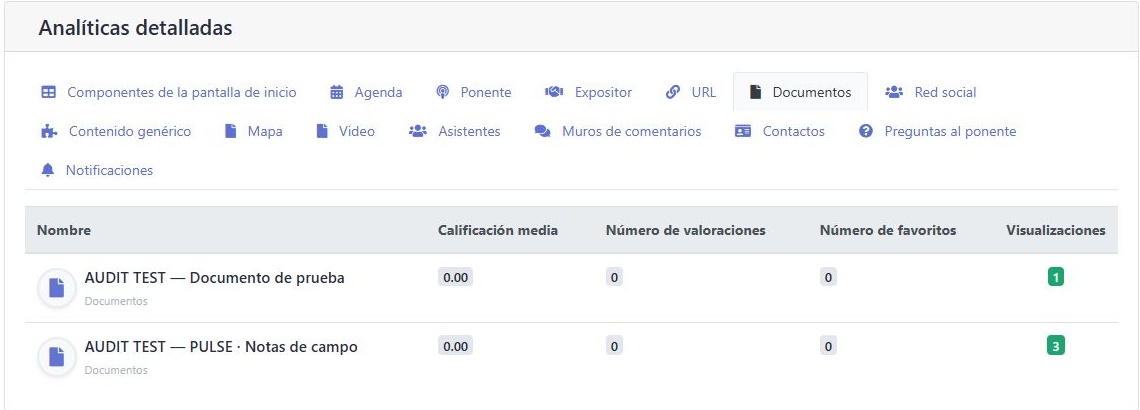
Documento de prueba tiene 1 visualización y Notas de campo tiene 3. Ambos muestran cero valoraciones y favoritos.
Ejemplo: revisar documentos
- Selecciona Todo y abre Documentos.
- Localiza «AUDIT TEST — Documento de prueba» y «AUDIT TEST — PULSE · Notas de campo».
- Compara Visualizaciones: muestran 1 y 3.
- Comprueba Número de valoraciones antes de interpretar Calificación media. En las dos filas son 0.
- Vuelve al resumen: Documentos muestra 4 en esta consulta.
En este ejemplo las visualizaciones de las dos fichas suman el resumen de Documentos. Comprueba las filas disponibles de tu evento antes de utilizar una suma como explicación de otro total.
Cuando no hay elementos
En el evento de demostración, Red social y Video muestran No se encontraron elementos. Una ficha existente con cero visualizaciones se muestra como fila con 0; una pestaña sin elementos muestra el aviso.
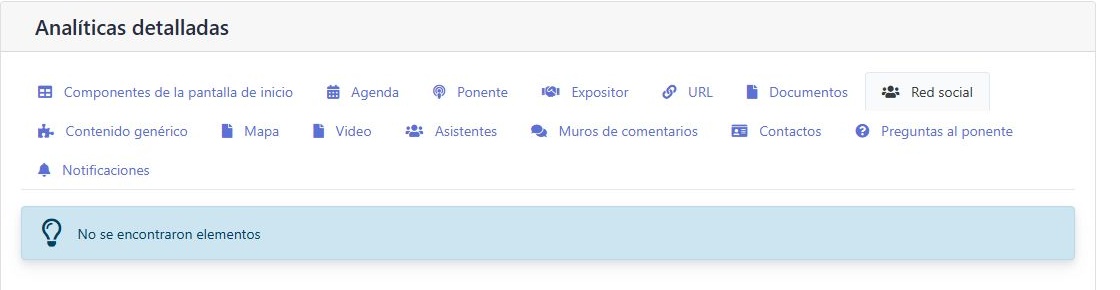
Comprueba si existe contenido de ese tipo y amplía el periodo cuando necesites revisar la actividad.
Después de la consulta, puedes revisar la ficha en el apartado de contenidos correspondiente y utilizar Exportar para conservar las tablas disponibles.