
Web App
La Web App permite consultar la aplicación del evento desde un navegador de escritorio. Se prepara en el apartado Aplicación de Access, con las fichas, los iconos y los componentes del evento.
Desde la pestaña Diseño puedes elegir si un componente aparece en escritorio, en móvil o en ambos. Por ejemplo, puedes mostrar una imagen horizontal en la Web App y otra imagen en móvil, u ocultar un icono en una de las dos vistas.
Mostrar u ocultar un componente en escritorio o móvil
- Abre Aplicación → Pantalla de inicio.
- Edita el componente que quieres adaptar.
- Entra en la pestaña Diseño.
- Busca Visibilidad en dispositivos → Ocultar en.
- Selecciona la opción que necesitas y pulsa Guardar cambios.
- Abre la aplicación y revisa el resultado en escritorio y móvil.
| Opción de Ocultar en | Escritorio | Móvil |
|---|---|---|
| Visible en escritorio y móvil | Se muestra | Se muestra |
| Ocultar en escritorio (visible solo en móvil) | Se oculta | Se muestra |
| Ocultar en móvil (visible solo en escritorio) | Se muestra | Se oculta |
Lee las opciones completas: Ocultar en escritorio significa que el componente queda para móvil.
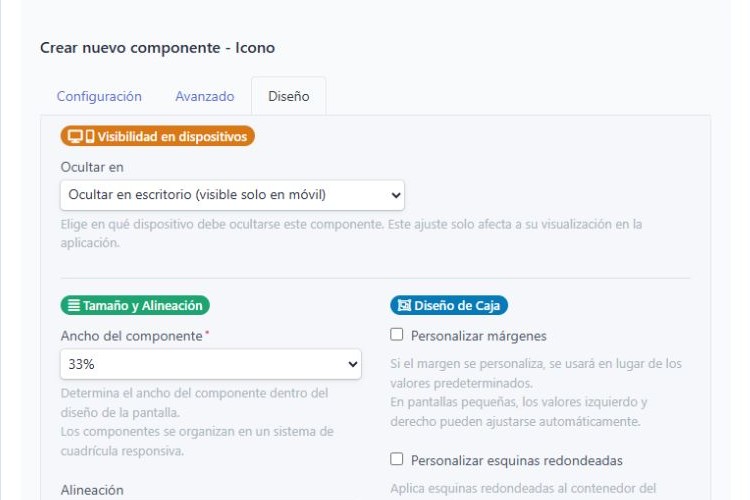
El control se configura en cada componente. El icono del ejemplo está preparado para mostrarse solo en móvil.
La disponibilidad de los controles depende del tipo de componente. Si su editor no incluye Diseño, revisa sus opciones propias; por ejemplo, Próxima agenda no ofrece esta pestaña.
Qué verá el asistente en escritorio
La Web App muestra el inicio del evento y sus contenidos en una ventana de navegador. En el ejemplo, el inicio muestra una imagen de presentación, textos, botones e iconos para consultar las distintas secciones.
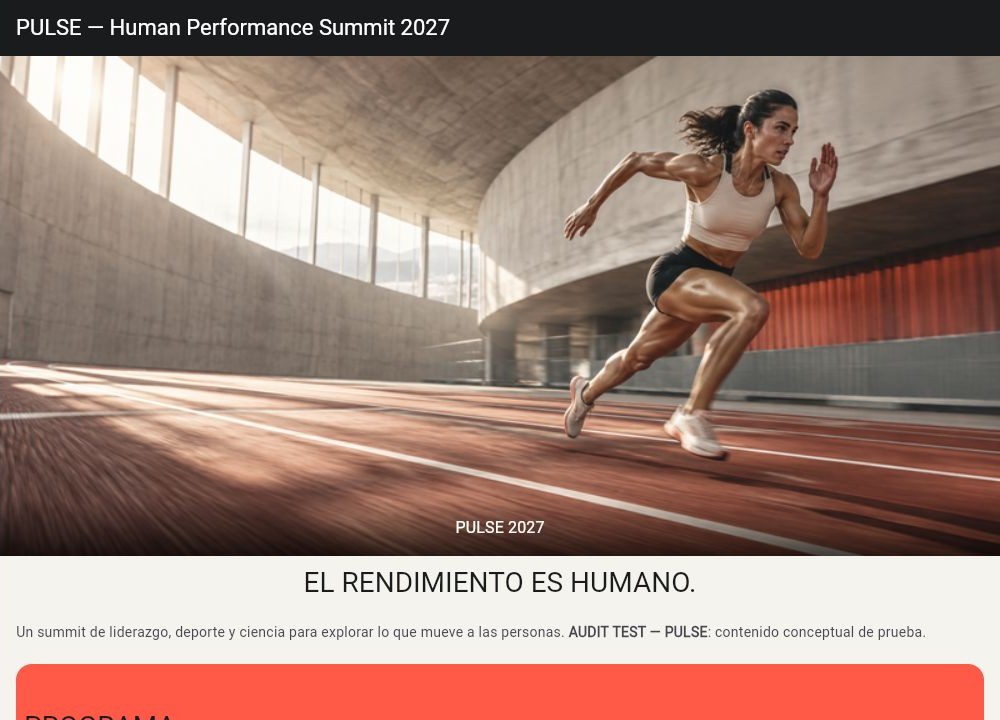
Vista de escritorio del evento de pruebas. La imagen y los textos se preparan en Aplicación → Pantalla de inicio.
Los destinos de navegación aparecen en el panel lateral. Si habilitas el Menú inferior, sus iconos se integran en ese panel en pantallas grandes; en pantallas pequeñas se muestran en la barra inferior. Consulta Preparar el menú inferior.
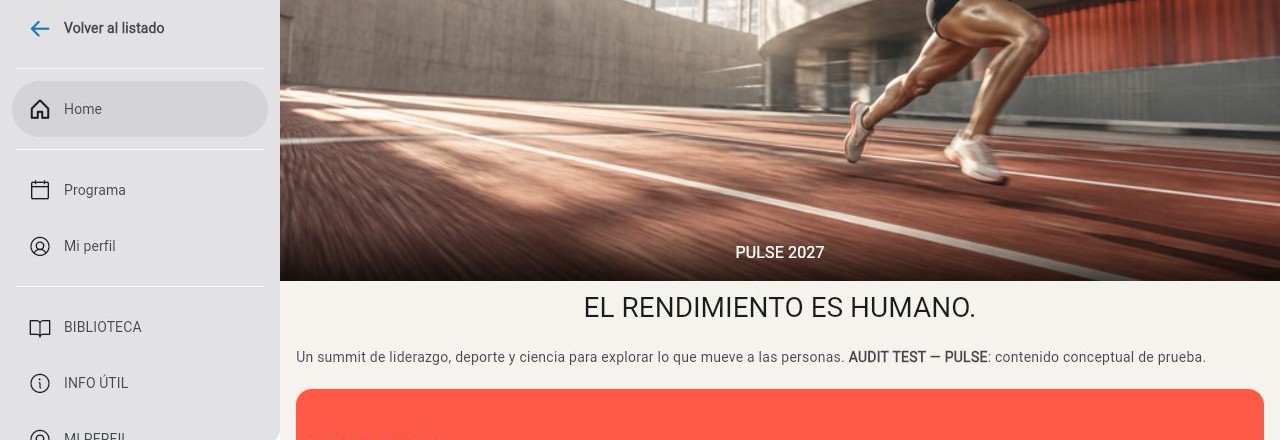
Programa y Mi perfil aparecen antes de los iconos del inicio. El destino de inicio se presenta como Home en este panel.
Consultar contenidos en la Web App
Pulsa un icono para abrir su contenido. En el ejemplo, Programa abre las sesiones de Agenda. Desde la lista puedes entrar en una sesión, consultar sus datos y regresar al inicio desde Home.
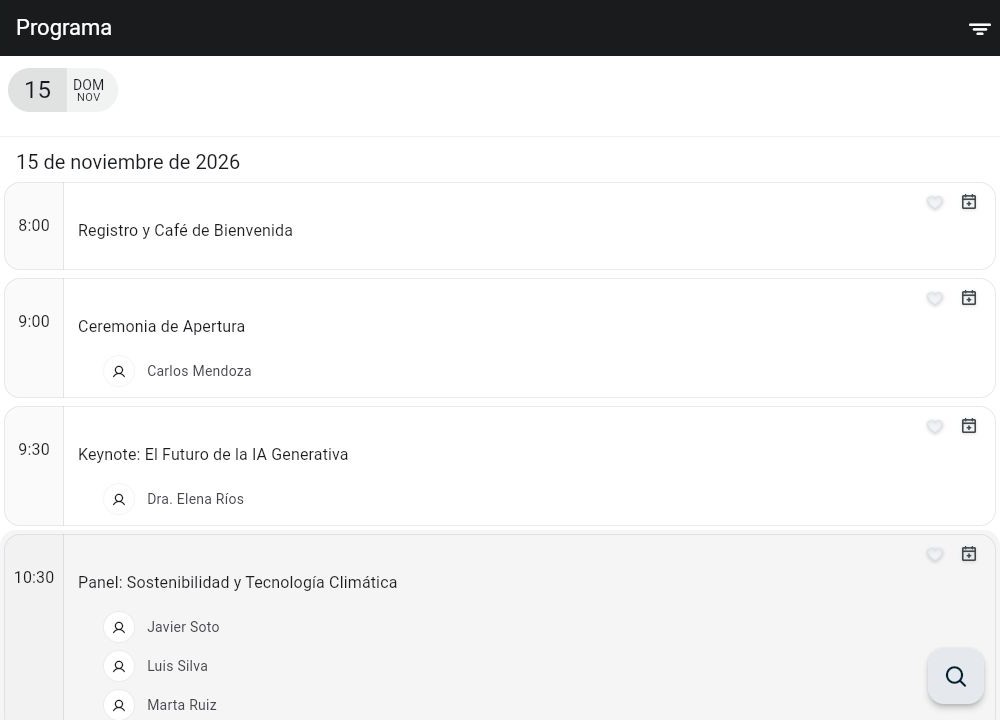
El mismo contenido de Agenda se consulta desde los iconos preparados en Aplicación. En escritorio dispone del espacio de la ventana del navegador.
Ejemplo: mostrar Programa solo en móvil
El icono azul Programa abre la lista de sesiones de Agenda. Para mostrarlo solo en móvil, selecciona Ocultar en escritorio (visible solo en móvil) y guarda. Estas capturas muestran el resultado:
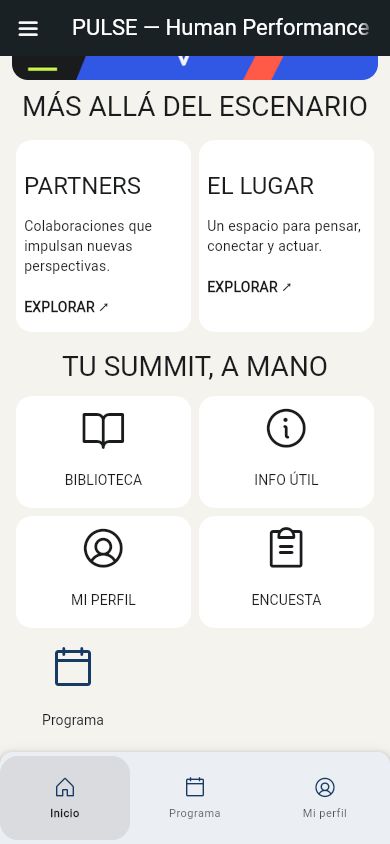
El calendario azul con el texto Programa aparece en móvil. La barra inferior contiene otro icono Programa, configurado por separado.
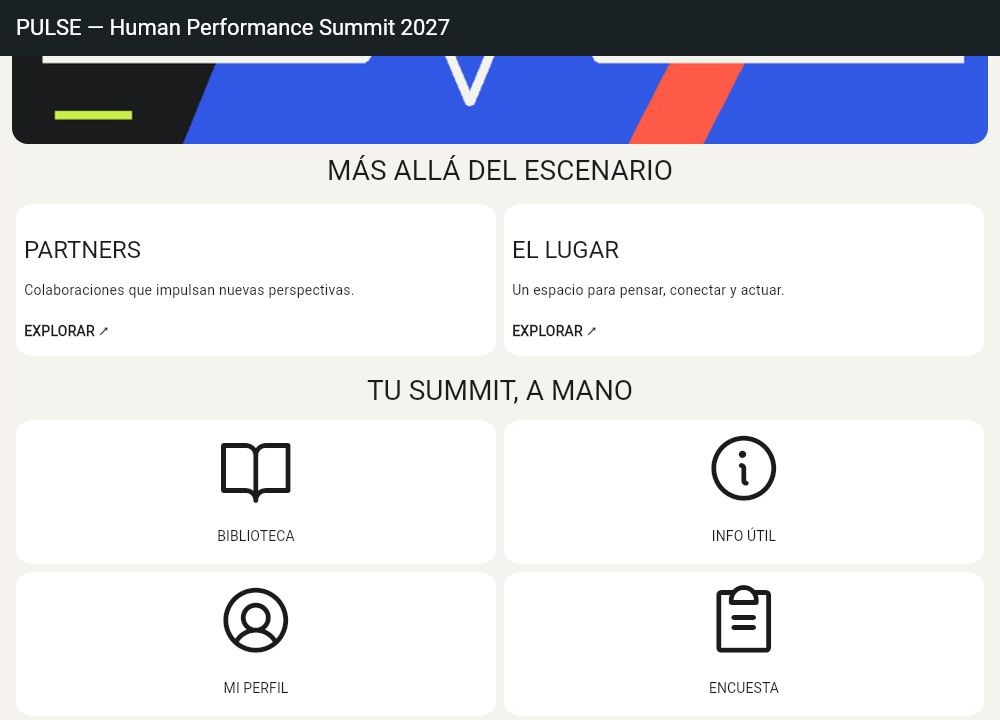
En escritorio, el inicio termina con Mi perfil y Encuesta: el icono azul se ha ocultado. Las fichas de Agenda siguen existiendo y otros iconos pueden abrirlas.
Ejemplo: mostrar Programa solo en escritorio
Para mostrar el mismo icono solo en la Web App de escritorio, selecciona Ocultar en móvil (visible solo en escritorio) y guarda.
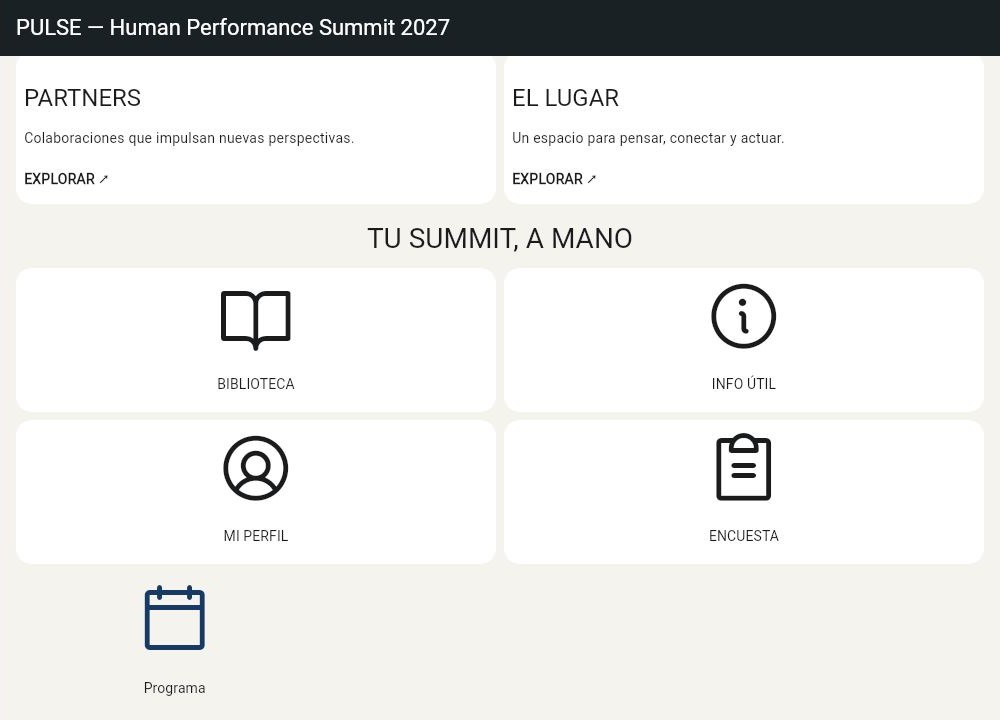
El icono azul vuelve a aparecer en la Web App de escritorio.
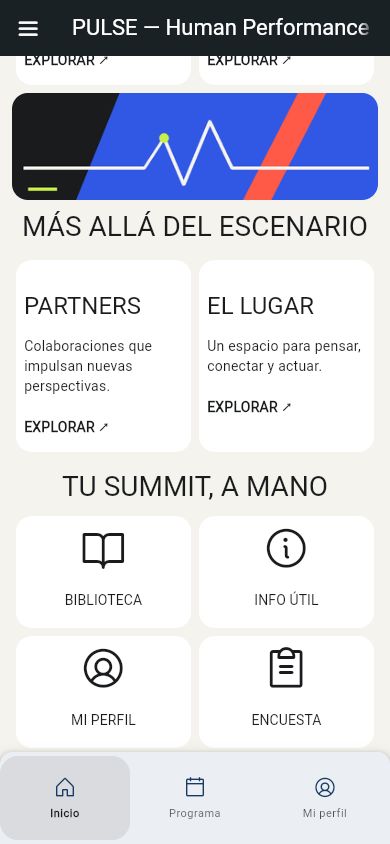
En móvil se oculta ese componente del inicio. El icono Programa del menú inferior continúa disponible porque es otro componente.
Para volver a mostrarlo en ambas vistas, selecciona Visible en escritorio y móvil.
Usar un diseño distinto en cada pantalla
Ocultar en decide si aparece el componente. Los demás controles de Diseño permiten ajustar su aspecto: ancho, alineación, colores, márgenes, esquinas o borde, según el tipo.
Si quieres dos composiciones diferentes, prepara dos componentes. Por ejemplo:
- Una Imagen de presentación horizontal, visible solo en escritorio.
- Otra Imagen preparada para una pantalla pequeña, visible solo en móvil.
Completa los textos ES/EN, las imágenes y el destino de cada versión. Configura una con Ocultar en móvil y la otra con Ocultar en escritorio. Comprueba que cada pantalla muestra la versión correspondiente.
También puedes preparar dos versiones de un icono con tamaños o tratamientos distintos. El campo Ancho del componente tiene un valor por componente; no ofrece en este formulario dos valores separados para escritorio y móvil.
Mostrar un componente a un grupo de asistentes
Ocultar un componente según la pantalla cambia su presentación. Para limitarlo a un grupo de asistentes, utiliza Seguridad → Etiquetas. Para restringir una ficha, revisa las etiquetas de esa ficha. Consulta Limitar iconos y contenidos mediante etiquetas.
Tampoco se borran las sesiones o fichas al ocultar un icono. Comprueba los otros destinos desde los que pueden abrirse.
Revisar el resultado
Después de guardar, abre la URL de la aplicación y actualiza la página. Revisa el inicio completo en una ventana amplia y en una pantalla pequeña. Comprueba posición, tamaños, lectura, destinos y regreso.
Si el evento utiliza una APP nativa, revisa también el resultado en los móviles que usarán los asistentes.