
Mostrar el mismo contenido en varias páginas
Permite mostrar un contenido que ya has creado en otra parte de la web. Cuando cambias el original, también cambia en los lugares donde lo has repetido. Así no tienes que editar el mismo texto varias veces.
En el constructor de páginas, este elemento se llama Widget repetido.
Cómo acceder
Entra en Sitio web → Páginas, abre la página y selecciona Contenido. Pulsa Crear nuevo widget → Widget repetido. Para crearlo dentro de un contenedor, utiliza el botón + de ese contenedor.
Cómo utilizarlo
- Crea un contenedor para el bloque original, añade dentro su contenido y guarda.
- Abre otra página y añade allí Widget repetido.
- Selecciona el elemento que quieres mostrar y guarda.
- Para actualizar el contenido o el diseño compartido, edita el original.
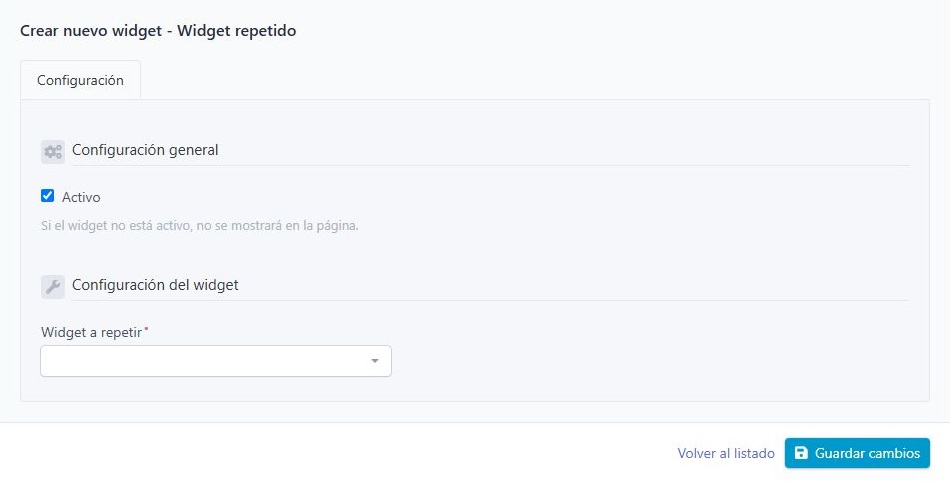
Formulario de Widget repetido
Opciones disponibles
Widget a repetir
Selecciona el contenedor original en la lista, agrupada por página. Si quieres compartir un título o un texto, colócalo primero dentro de un contenedor. Elige un contenedor de otra página. Access rechaza repetir un contenedor en su propia página, repetirlo otra vez en la misma página o crear un recorrido que vuelva al contenido de origen. Si aparece el aviso de referencia circular, revisa las páginas y el contenedor seleccionados.
Activo
Desmarca la casilla para dejar de mostrarlo en este lugar. El contenido original se conserva.
Ejemplo práctico
En otra página, elige un contenedor de presentación que ya tenga un título, texto y botón. El Widget repetido muestra ese contenido; para modificarlo, vuelve al contenedor original.

Una presentación de otra página mostrada mediante Widget repetido
Ten en cuenta
El aspecto se cambia desde el elemento original. Si eliminas este Widget repetido, el original se conserva. Para crear una versión que se pueda editar por separado, utiliza Duplicar.