
Mostrar en un mapa dónde se celebra el evento
Muestra un mapa mediante el código de inserción que proporciona Google Maps.
En el constructor de páginas, este elemento se llama Mapa de Google.
Cómo acceder
Entra en Sitio web → Páginas, abre la página y selecciona Contenido. Pulsa Crear nuevo widget → Mapa de Google. Para crearlo dentro de un contenedor, utiliza el botón + de ese contenedor.
Cómo utilizarlo
- Abre en Google Maps la ubicación que quieres mostrar y copia su HTML de inserción.
- Añade Mapa de Google en la página.
- Pega el código en HTML y guarda.
- Revisa el ancho del mapa y acompáñalo de la dirección en texto.
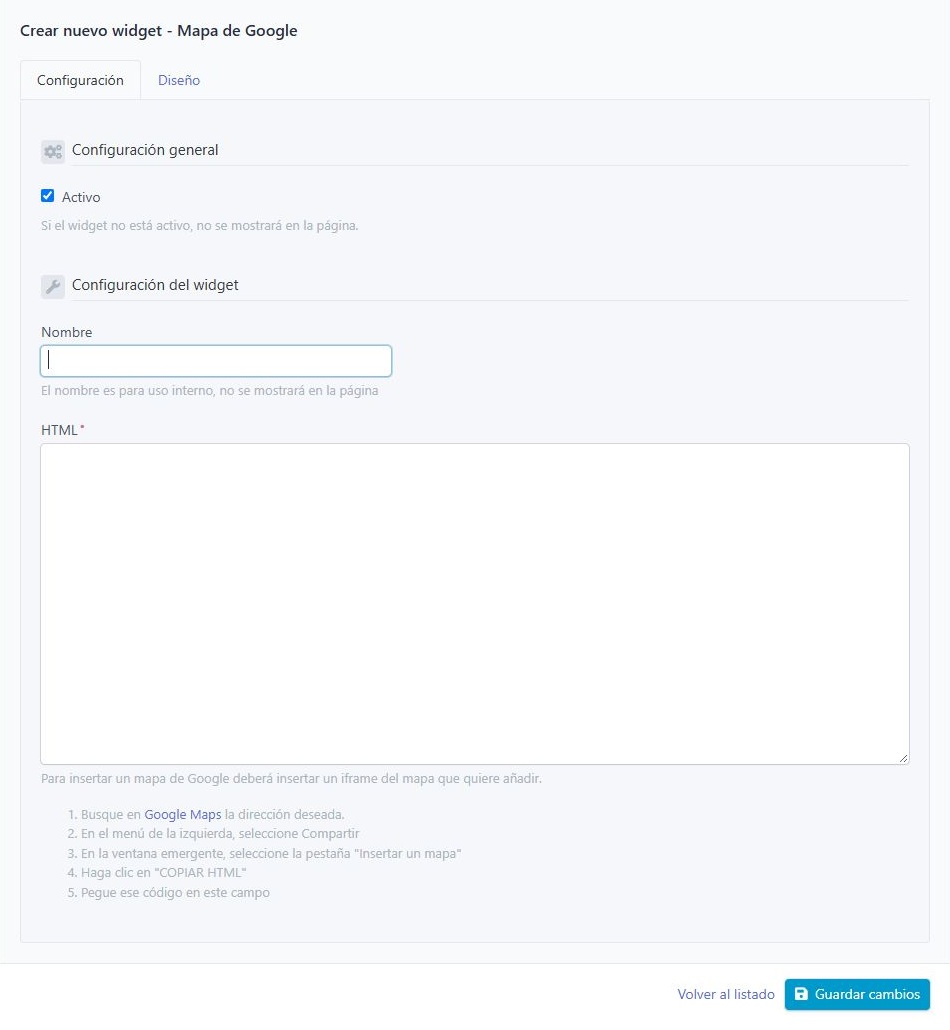
Formulario de Mapa de Google
Opciones disponibles
Activo
Deja esta casilla marcada para mostrar el elemento en la página. Si la desmarcas, el elemento deja de verse, pero conserva su contenido para que puedas volver a utilizarlo.
Nombre
Escribe un nombre para identificar el mapa en Access, por ejemplo «Recinto». Este nombre no aparece en la web.
HTML
Pega el código para mostrar el mapa dentro de la página. En Google Maps utiliza Compartir → Insertar un mapa → Copiar HTML.
Diseño
Abre Diseño para ajustar el ancho, la alineación, los colores y el espacio alrededor del contenido. Consulta Ajustar el aspecto de un elemento para entender estos controles.
Ejemplo práctico
Busca Madrid en Google Maps, utiliza Compartir → Insertar un mapa y copia el HTML generado. Pégalo en el widget. Añade al lado un Bloque de texto con la dirección concreta de tu recinto.
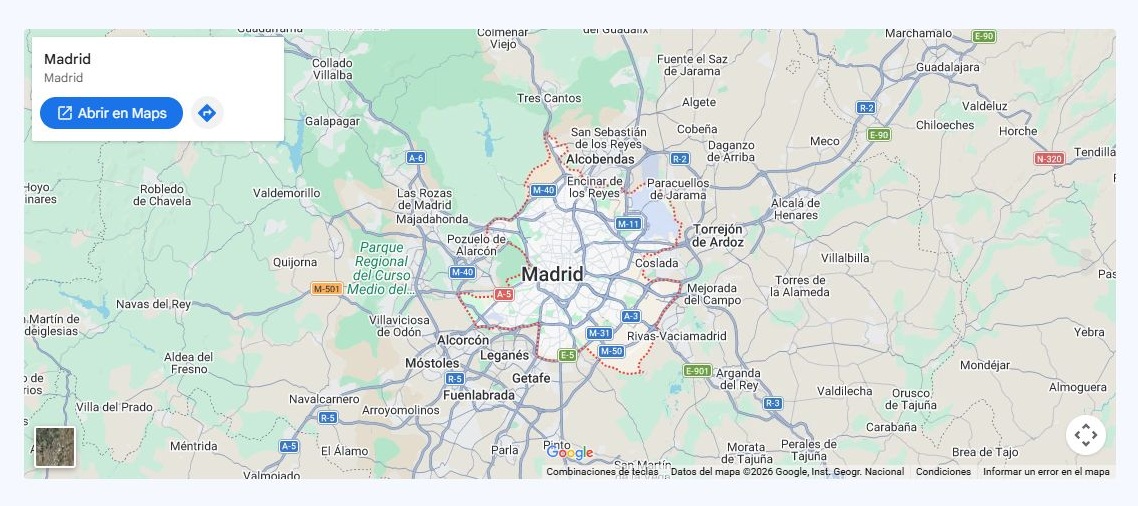
Mapa de Madrid insertado con el código de Google Maps
Ten en cuenta
El mapa se carga desde Google Maps. Acompáñalo con la dirección escrita para que el visitante también pueda leer dónde está el recinto. Este elemento no cambia los mapas que utilices en otros apartados de Access.
Revisar el resultado
Después de guardar, previsualiza la página en los idiomas que utilices. Comprueba que el mapa carga y muestra la ubicación prevista. Revisa su ancho en móvil y añade la dirección en texto para que sea fácil consultarla.