
Mostrar una cuenta atrás hasta una fecha
Presenta el tiempo restante hasta la fecha y hora que indiques.
En el constructor de páginas, este elemento se llama Cuenta atrás.
Cómo acceder
Entra en Sitio web → Páginas, abre la página y selecciona Contenido. Pulsa Crear nuevo widget → Cuenta atrás. Para crearlo dentro de un contenedor, utiliza el botón + de ese contenedor.
Cómo utilizarlo
- Introduce la fecha y hora a la que debe llegar la cuenta atrás.
- Ajusta el diseño y guarda.
- Previsualiza y revisa la fecha configurada junto con el contenido que la acompaña.
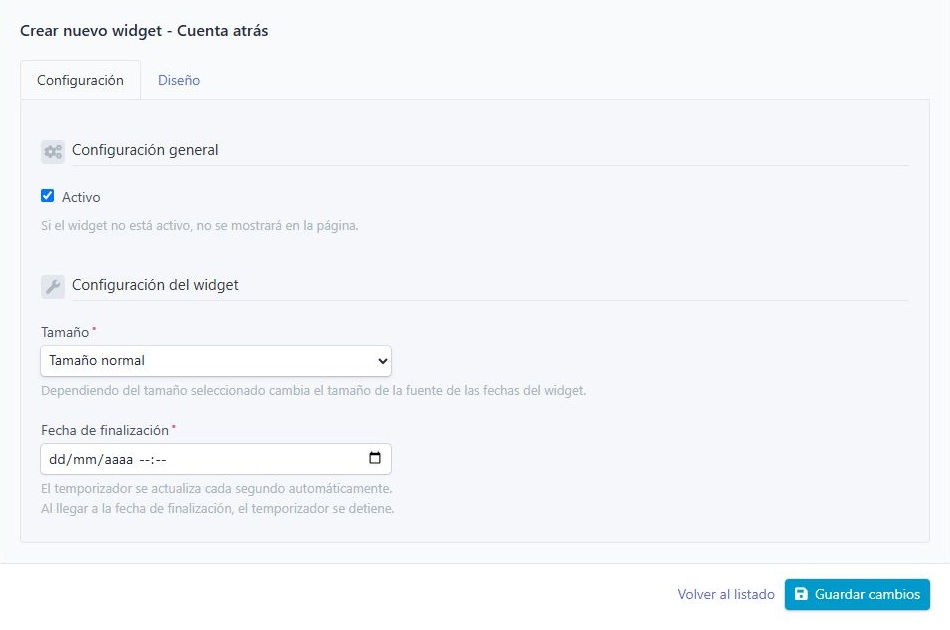
Formulario de Cuenta atrás
Opciones disponibles
Activo
Deja esta casilla marcada para mostrar el elemento en la página. Si la desmarcas, el elemento deja de verse, pero conserva su contenido para que puedas volver a utilizarlo.
Tamaño
Selecciona Tamaño grande, Tamaño normal o Tamaño pequeño. Este ajuste cambia el tamaño de los números.
Fecha de finalización
Selecciona la fecha y la hora a la que debe llegar la cuenta atrás. El temporizador se actualiza cada segundo y se detiene al llegar a esa fecha.
Diseño
Abre Diseño para ajustar el ancho, la alineación, los colores y el espacio alrededor del contenido. Consulta Ajustar el aspecto de un elemento para entender estos controles.
Ejemplo práctico
Selecciona Tamaño normal y una Fecha de finalización futura con su hora. El tiempo mostrado cambia a medida que se acerca esa fecha.

Cuenta atrás con días, horas, minutos y segundos
Ten en cuenta
La fecha de este widget se configura en su propio formulario. Acompáñala con una explicación del momento anunciado para que el visitante entienda a qué se refiere.
Revisar el resultado
Después de guardar, previsualiza la página en los idiomas que utilices. Comprueba que los segundos cambian y que la fecha de finalización es correcta. Revisa que los números caben en móvil con el tamaño elegido.