
Añadir el logo y el menú en la parte superior
Presenta la navegación superior mediante un menú del sitio y el logo general.
En el constructor de páginas, este elemento se llama Cabecera de la página.
Cómo acceder
Entra en Sitio web → Páginas, abre la página y selecciona Contenido. Pulsa Crear nuevo widget → Cabecera de la página. Para crearlo dentro de un contenedor, utiliza el botón + de ese contenedor.
Cómo utilizarlo
- Prepara el menú y el logo general.
- Añade Cabecera de la página cuando esté disponible en el selector.
- Selecciona el menú y decide si incluirá el selector de idioma.
- Guarda y revisa la cabecera en escritorio y móvil.
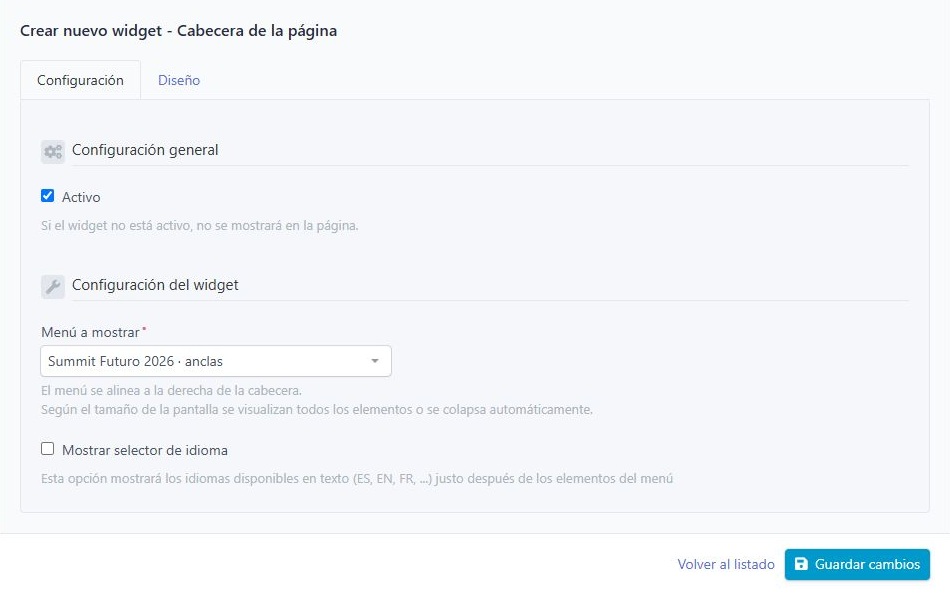
Formulario de Cabecera de la página
Opciones disponibles
Activo
Deja esta casilla marcada para mostrar el elemento en la página. Si la desmarcas, el elemento deja de verse, pero conserva su contenido para que puedas volver a utilizarlo.
Menú a mostrar
Selecciona un menú ya creado en Sitio web → Menú.
Mostrar selector de idioma
Activa la casilla para mostrar las abreviaturas de los idiomas después del menú.
Logo
La cabecera utiliza el logo configurado en Sitio web → Diseño → Fondo y logo.
Diseño
Abre Diseño para ajustar el ancho, la alineación, los colores y el espacio alrededor del contenido. Consulta Ajustar el aspecto de un elemento para entender estos controles.
Ejemplo práctico
Selecciona el menú de la página y marca Mostrar selector de idioma. Prepara también el logo desde Fondo y logo para completar la cabecera.
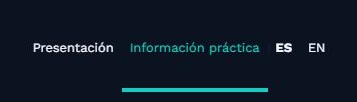
Parte de navegación de la cabecera: enlaces del menú y abreviaturas ES y EN
Ten en cuenta
Si ya tienes una cabecera, edítala desde su tarjeta. La disponibilidad para añadir otra depende de la página. Si el logo no aparece, revisa también los estilos personalizados.
Si aparece una imagen rota donde debería estar el logo, comprueba que has cargado un archivo en Fondo y logo. La cabecera no tiene un campo propio para subirlo.
Revisar el resultado
Después de guardar, previsualiza la página en los idiomas que utilices. Comprueba que el logo carga, que los enlaces abren las secciones correctas y que puedes cambiar de idioma. Abre también el menú contraído en móvil.