
Crear una galería de imágenes ampliables
Reúne varias imágenes en una colección de miniaturas que el visitante puede abrir para verlas ampliadas.
En el constructor de páginas, este elemento se llama Galería de imágenes.
Cómo acceder
Entra en Sitio web → Páginas, abre la página y selecciona Contenido. Pulsa Crear nuevo widget → Galería de imágenes. Para crearlo dentro de un contenedor, utiliza el botón + de ese contenedor.
Cómo utilizarlo
- Añade un elemento por cada imagen que quieras incluir.
- Selecciona los archivos y revisa el orden de la colección.
- Guarda la galería.
- Para añadir un conjunto mediante ZIP, utiliza Importar imágenes en su tarjeta.
- Previsualiza y pulsa las miniaturas para revisar su ampliación.
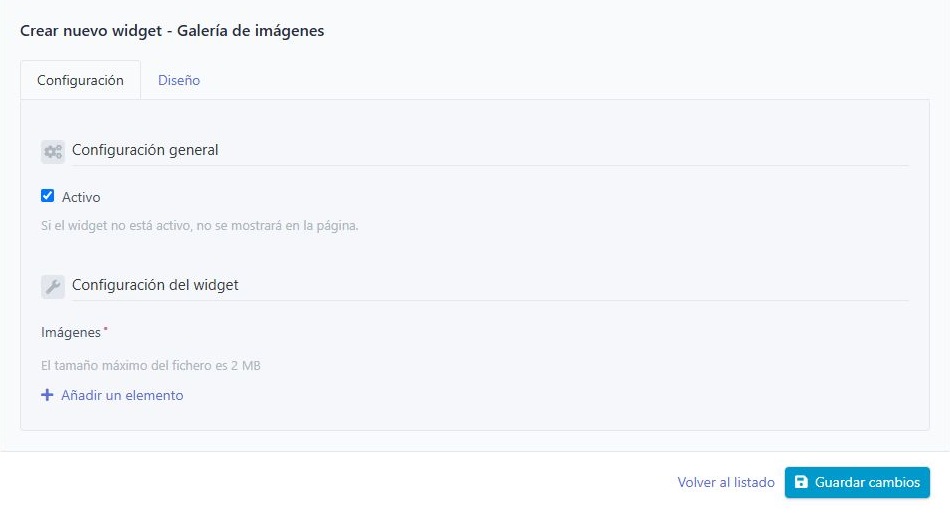
Formulario de Galería de imágenes
Opciones disponibles
Activo
Deja esta casilla marcada para mostrar el elemento en la página. Si la desmarcas, el elemento deja de verse, pero conserva su contenido para que puedas volver a utilizarlo.
Imágenes
Pulsa Añadir un elemento para incorporar un archivo a la colección. El límite es 2 MB por imagen.
Importar imágenes
Una vez guardada la galería, su tarjeta incluye esta acción. Selecciona un archivo ZIP de hasta 500 MB: es un archivo comprimido que reúne varias imágenes. Se añaden en el orden que tienen dentro del ZIP. Después revisa el orden en el que quieres mostrarlas.
Diseño
Abre Diseño para ajustar el ancho, la alineación, los colores y el espacio alrededor del contenido. Consulta Ajustar el aspecto de un elemento para entender estos controles.
Ejemplo práctico
Añade dos imágenes, por ejemplo el cartel de la jornada y la información del lugar. Ordena sus miniaturas antes de guardar. Al pulsar una miniatura, el visitante abre la imagen completa.

Dos miniaturas de una Galería de imágenes; el recorte de la miniatura puede ser distinto al de la imagen completa

La miniatura abre el cartel completo en una vista ampliada
Ten en cuenta
La configuración de la galería no incluye textos de pie de foto ni enlaces individuales. Utiliza imágenes con proporciones parecidas y evita subir archivos innecesariamente grandes.
Revisar el resultado
Después de guardar, previsualiza la página en los idiomas que utilices. Pulsa una miniatura, pasa a otra imagen y cierra la ampliación. Revisa el orden de las imágenes y que la galería se pueda utilizar en móvil.