
Crear y configurar una página
Una página reúne el contenido que se mostrará en una dirección de tu web. Por ejemplo, una página puede ser la portada del evento, otra puede mostrar el programa y otra puede explicar cómo llegar. También puedes reunir toda esa información en una única página.
Cómo acceder
- Accede al evento.
- Entra en Sitio web → Páginas.
- Pulsa Crear para añadir una página, o Editar para abrir una existente.
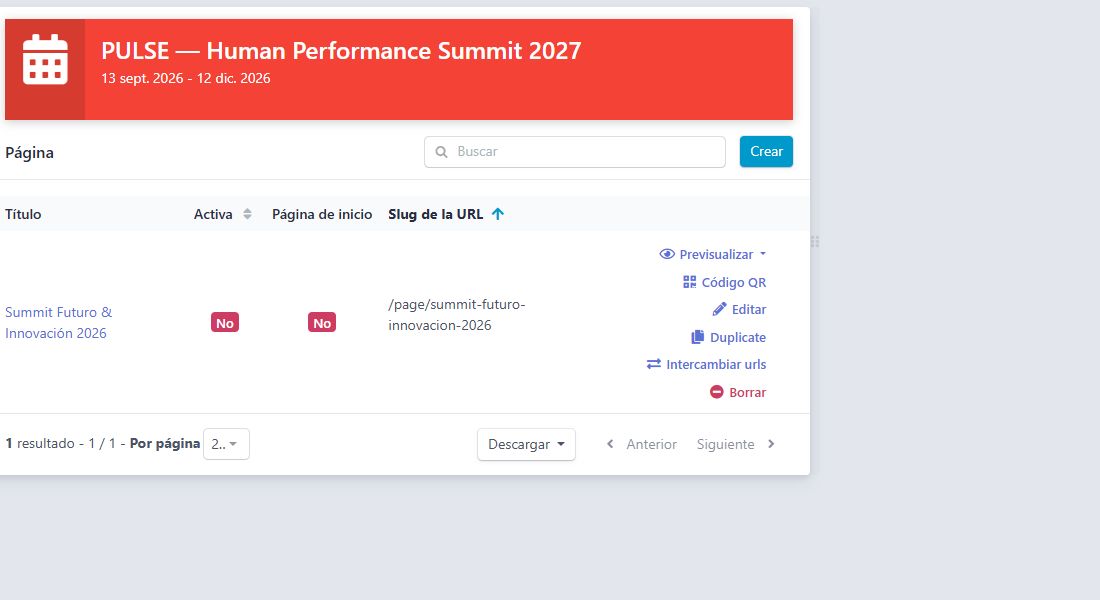
Listado de páginas: título, estado, página de inicio y dirección
Cómo crearla
- Introduce el Título en cada idioma que vayas a utilizar.
- Define el Slug de la URL si quieres una dirección concreta.
- Selecciona la Seguridad que necesita esa página.
- Revisa Activa. Puedes desmarcarla mientras preparas el contenido.
- Guarda los cambios y abre Contenido para añadir los widgets.
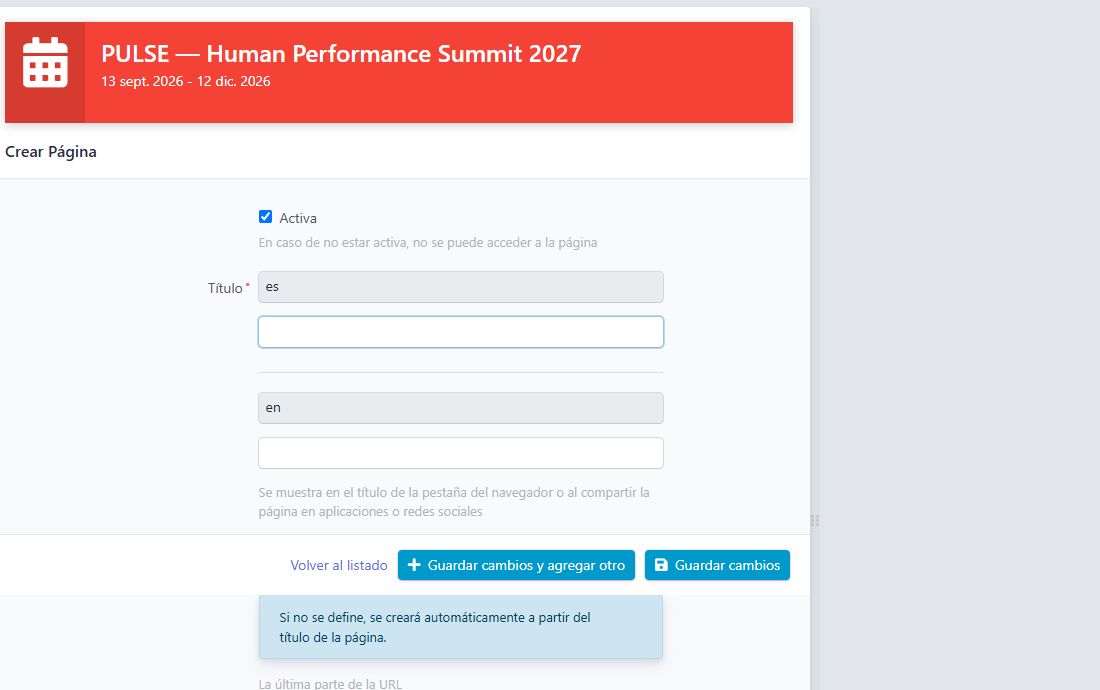
Formulario para crear una página
Activo
La casilla Activa permite acceder a la página por su dirección normal. Desmárcala mientras preparas una página que aún no debe estar accesible. La activación del sitio completo se gestiona en Ajustes generales.
Título
Es un campo obligatorio con una versión por idioma. Identifica la página y se utiliza en la pestaña del navegador y en información de compartición. Para mostrar un encabezado dentro de la página, añade también un widget Título.
Slug de la URL
Es la última parte de la dirección, después de /page/ . Utiliza letras minúsculas, números y guiones medios, por ejemplo informacion-practica . Si lo dejas vacío, Access lo genera a partir del título. Cambiarlo puede afectar a enlaces que ya hayas compartido.
Seguridad
Elige Desactivado si no quieres pedir una identificación para abrir esta página. Elige Contraseña si quieres que el visitante escriba una clave, o Login de Asistentes si debe identificarse como asistente del evento. Con Contraseña, completa la clave de acceso. Login de Asistentes utiliza un código de un solo uso enviado al correo del asistente. La protección global del sitio puede seguir aplicándose aunque la seguridad de esta página esté desactivada.
Qué puedes hacer desde el listado
Previsualizar abre una vista por idioma y dispositivo. Código QR ofrece una vía para compartir el acceso. Duplicate permite copiar una página; revisa después su contenido y sus enlaces. Intercambiar urls es una acción distinta de cambiar el título. Borrar elimina la página y sus elementos; utiliza la desactivación si necesitas conservarlos.
La ordenación del listado te ayuda a localizar páginas. El orden de la navegación pública se configura en Menú.
Elegir la página de inicio
Entra en Sitio web → Configuración → Ajustes generales y selecciona Página de inicio. La columna correspondiente del listado te permite identificarla. Cambiar el título o crear una página no la convierte por sí solo en la página de inicio.
Ejemplo práctico
Crea «Información práctica» con el slug informacion-practica . Añade la ubicación y las indicaciones de acceso en Contenido, y después enlaza esa página desde el menú.